Уведомления
Электронная почта
Настройки > Уведомления > Электронная почта
В диалоговом окне "Настройка оповещений через электронную почту" производится настройка аккаунтов отправителя и аккаунтов получателей сообщений. Вызвать/скрыть окно настроек учетной записи можно с помощью кнопки в левом боковом меню.
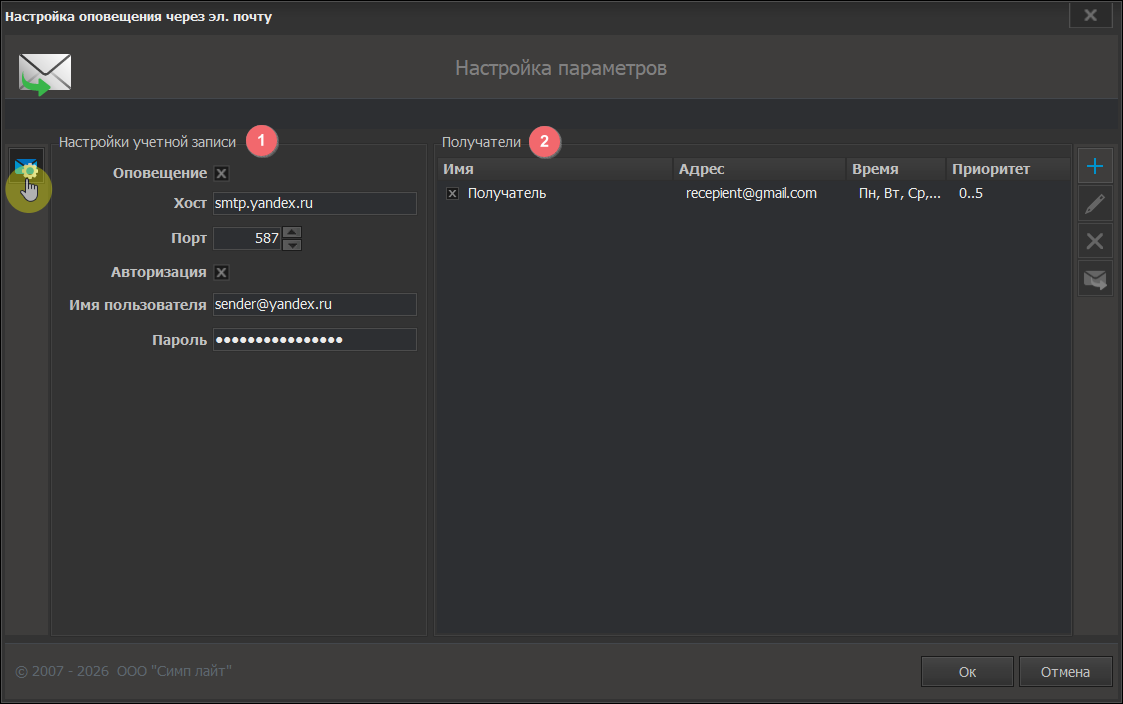
- Оповещение — флаг активации системы отправки уведомлений по электронной почте.
- Хост — адрес SMTP-сервера для отправки исходящих сообщений.
- Порт — порт SMTP-сервера для установки соединения.
- Авторизация — активирование процедуры аутентификации на почтовом сервере.
- Имя пользователя — учетная запись для авторизации на SMTP-сервере.
- Пароль — пароль или токен приложения для доступа к почтовому серверу.
- ➕ — создать новую запись получателя уведомлений.
- ✏️ — изменить данные выбранного получателя.
- ❌ — удалить выбранного получателя из списка рассылки.
- 📩 — проверить настройки рассылки отправкой пробного сообщения.
Кнопка ➕ вызывает диалоговое окно "Настройка получателя".
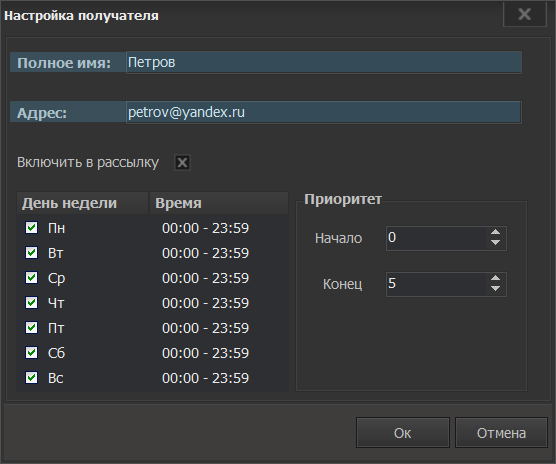
- Полное имя — ФИО или описание получателя уведомлений.
- Адрес — e-mail адрес почтового ящика получателя.
- Включить в рассылку — флаг активации рассылки уведомлений данному получателю.
- Приоритет:
- Начало — нижняя граница диапазона приоритетов событий, при которых отправляется уведомление.
- Конец — верхняя граница диапазона приоритетов событий, при которых отправляется уведомление.
Для редактирования времени расписания по которому будет производиться отправка сообщений нажмите кнопку ... рядом со столбцом "Время".
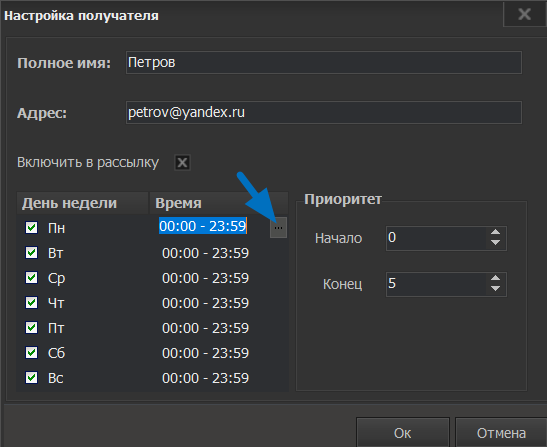
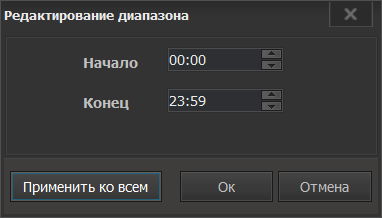
После этого откроется диалоговое окно для редактирования временного диапазона. Настроенный диапазон можно применить ко всем дням недели, нажав соответствующую кнопку "Применить ко всем".
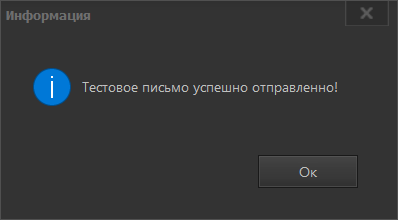
В случае корректной настройки оповещений по электронной почте после отправки тестового письма 📩 должно появиться диалоговое окно, подтверждающее успешное отправление.
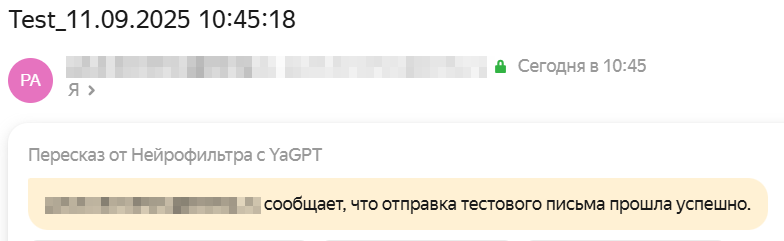
В теме электронного письма будет указана дата и время отправки тестового сообщения.
Телеграм
Настройки > Уведомления > Телеграм
Окно настройки оповещений в месседжере telegram.
Для настройки получателя необходимо предварительно создать telegram-бот в мессенджере.
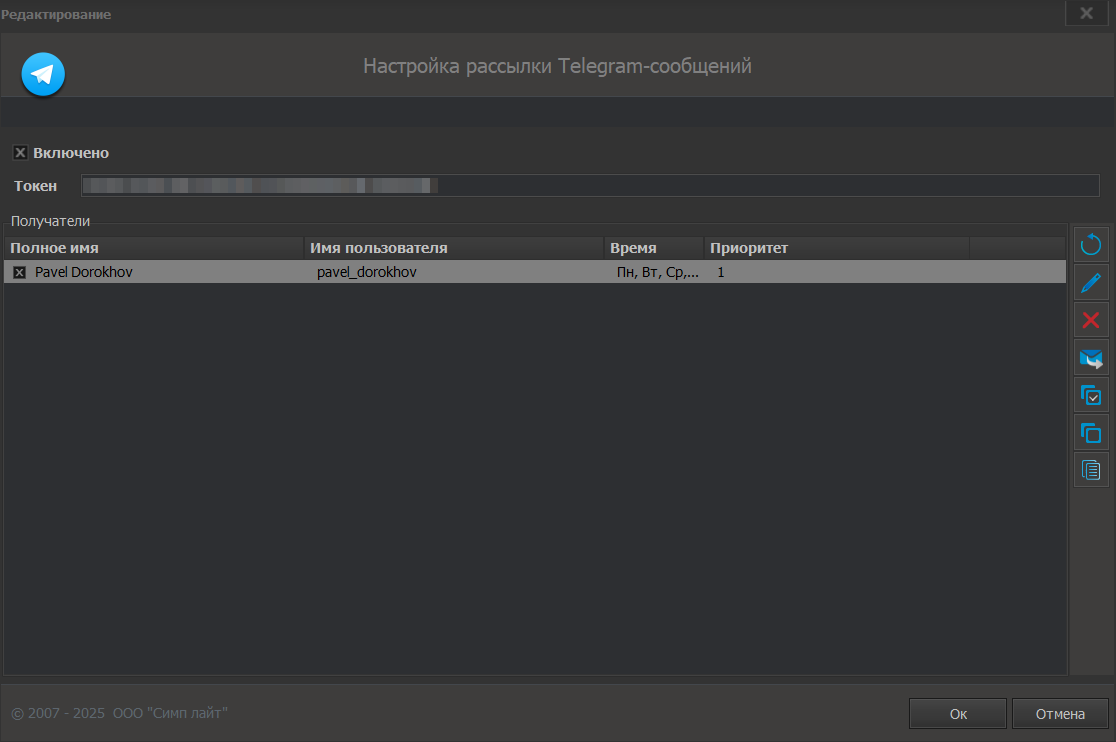
- Выключено — флаг активации/деактивации отправки уведомлений через мессенджер.
- Токен — уникальный ключ доступа для взаимодействия с API Telegram-бота.
- Получатели — список идентификаторов (ID) или имен пользователей получателей сообщений в мессенджере.
- ↺ — запрос актуальных данных о получателе из мессенджера по токену.
- ✏️ — изменить параметры выбранного получателя.
- ❌ — исключить получателя из списка рассылки.
- 📩 — отправить пробное уведомление для проверки связи.
- ☑ — отметить всех получателей в списке.
- ⬜ — снять все отметки выбора в списке.
- 📝 — скопировать список имен получателей в буфер обмена.
Внимание
После ввода токена нажмите на кнопку "Обновить". Система автоматически добавит получателя в список. В случае возникновения ошибки в окне появится соответствующее сообщение: 
Для отправки тестового сообщения выберите адресата из списка и нажмите соответствующую кнопку на панели инструментов. В случае корректного выполнения всех настроек появится диалоговое окно, подтверждающее успешную отправку сообщения.
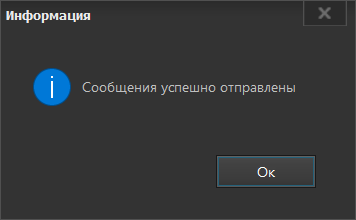
Также соответствующее уведомление будет доставлено получателю в мессенджер.

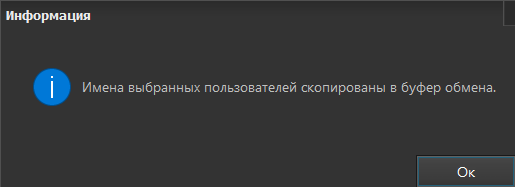
После нажатия кнопки "Копировать" имена выбранных в списке получателей будут скопированы в буфер обмена.
Max
Настройки > Уведомления > Max
Окно настройки оповещений в месседжере Max.
Для настройки получателя необходимо предварительно создать бот в мессенджере.
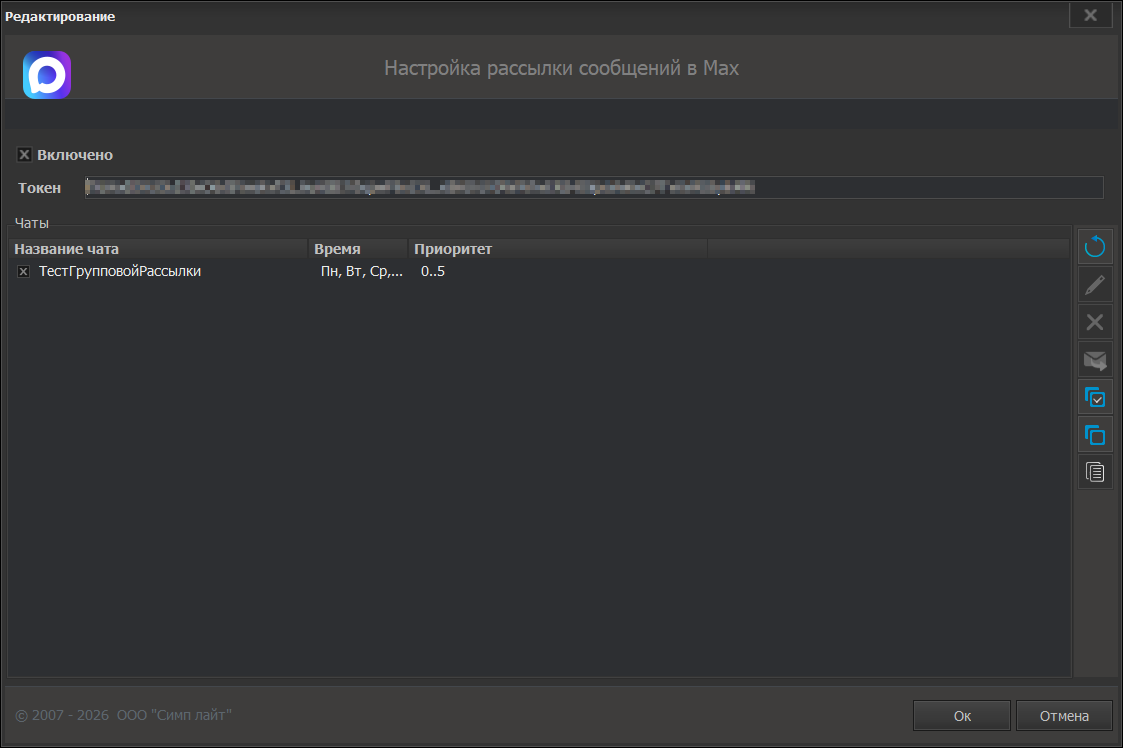
- Выключено — флаг активации/деактивации отправки уведомлений через мессенджер.
- Токен — уникальный ключ доступа для взаимодействия с API Max-бота.
- Получатели — список идентификаторов (ID) или имен пользователей получателей сообщений в мессенджере.
- ↺ — запрос актуальных данных о получателе из мессенджера по токену.
- ✏️ — изменить параметры выбранного получателя.
- ❌ — исключить получателя из списка рассылки.
- 📩 — отправить пробное уведомление для проверки связи.
- ☑ — отметить всех получателей в списке.
- ⬜ — снять все отметки выбора в списке.
- 📝 — скопировать список имен получателей в буфер обмена.
Внимание
После ввода токена нажмите на кнопку "Обновить". Система автоматически добавит получателя в список.
Для отправки тестового сообщения выберите адресата из списка и нажмите соответствующую кнопку на панели инструментов. В случае корректного выполнения всех настроек появится диалоговое окно, подтверждающее успешную отправку сообщения.
Также соответствующее уведомление будет доставлено получателю в мессенджер.

После нажатия кнопки "Копировать" имена выбранных в списке получателей будут скопированы в буфер обмена.