Инспектор свойств
Введение
Инспектор свойств позволяет просматривать характеристики выбранного графического объекта в области редактирования. Например, для изменения свойств фона мнемосхемы нажмите левой кнопки мыши в пустом месте области редактирования. "Инспектор свойств" отразит все свойства фона мнемосхемы. Большинство свойств готовых объектов и фигур интуитивно понятны и не требуют пояснений.
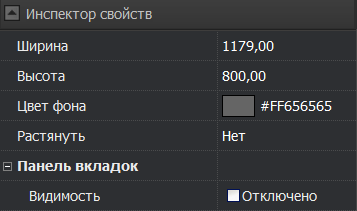
Существует 2 метода настройки свойств графического объекта:
- статический — настройка свойств не изменяется в процессе выполнения проекта на сервере.
- динамический — управление свойствами фигуры производится путем их привязки к доступным тегам проекта.
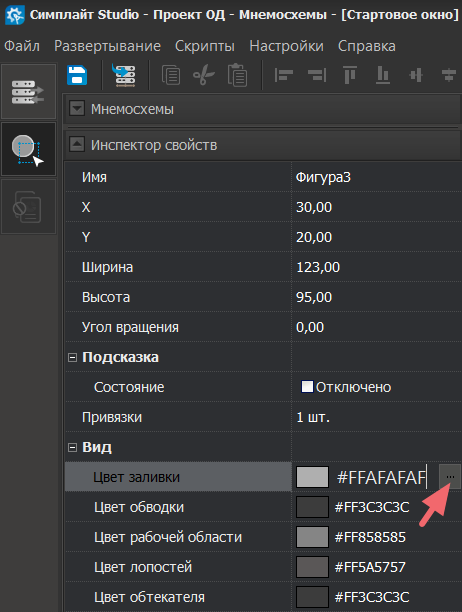
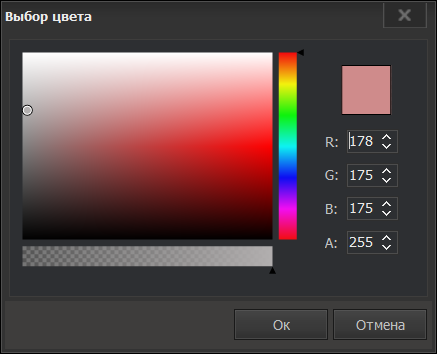
Для применения статического метода выберите фигуру и измените цвет одного из элементов, который сохранит свои характеристики и не будет изменяться. Например, в поле "Цвет заливки" укажите код цвета в формате ARGB (Alpha-Red-Green-Blue), либо нажмите кнопку ... и выберите цвет из палитры:
Привязка
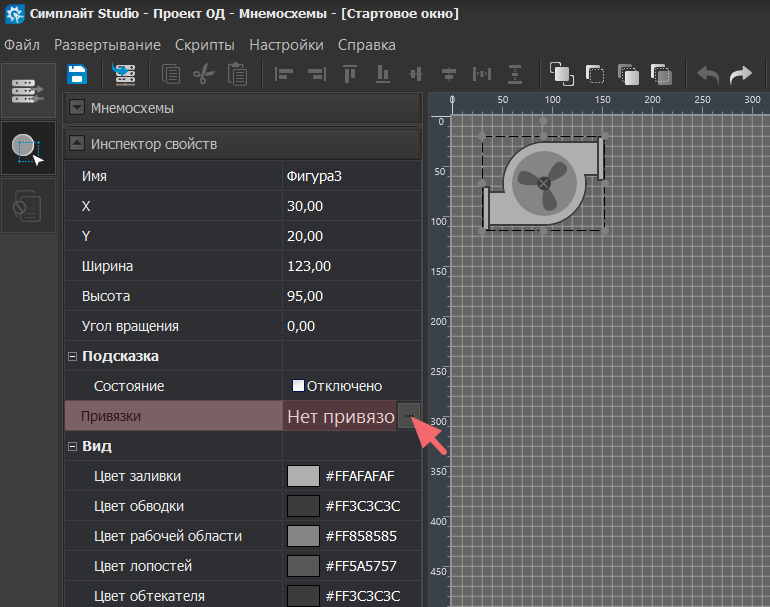
Свойство "Привязка" определяет динамический метод настройки свойства фигуры. Чтобы выполнить привязку, нажмите кнопку ... в соответствующем поле.
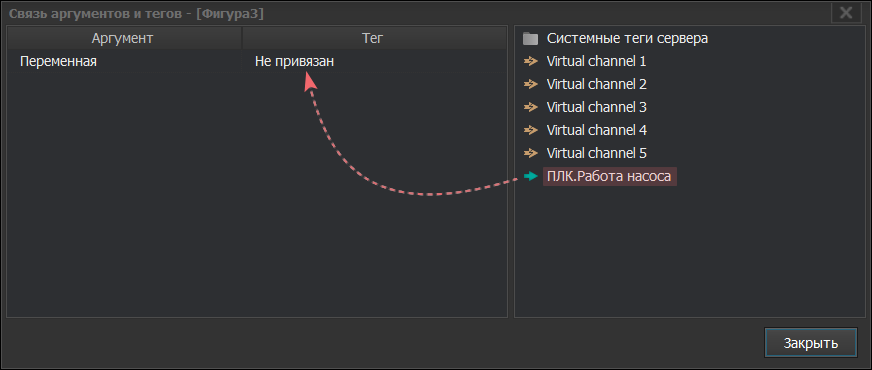
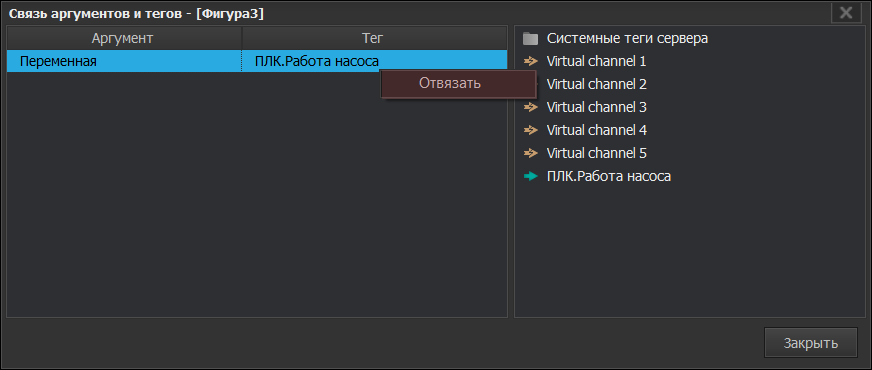
Откроется диалоговое окно "Связь аргументов и тегов". В левой части находится список аргументов, а в правой — доступные теги проекта. Привязку можно выполнить с помощью двойного нажатия мышью на необходимом теге проекта или перетащить тег на аргумент.
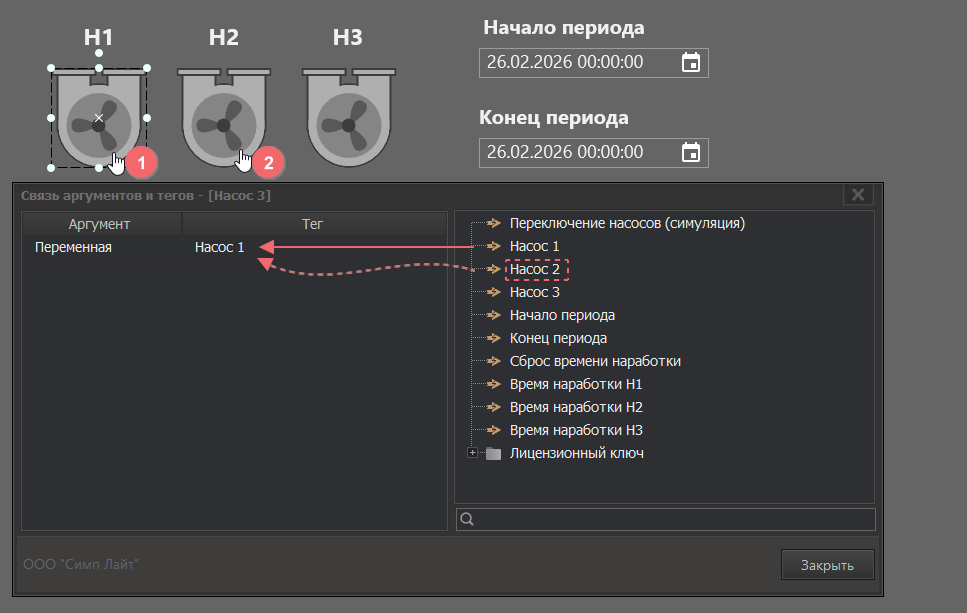
После привязки тега к графическому элементу нет необходимости закрывать окно "Связь аргументов и тегов". Достаточно выбрать следующий элемент в области редактирования и выполнить привязку в том же окне.
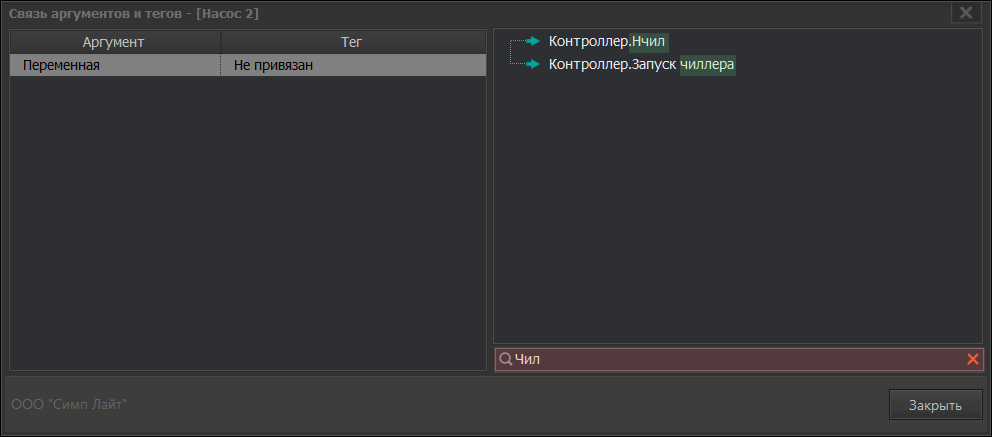
В процессе привязки доступен поиск активных тегов проекта.
Чтобы отвязать тег, нажмите правой кнопкой мыши на аргументе и выберите "Отвязать".
Тренд по клику
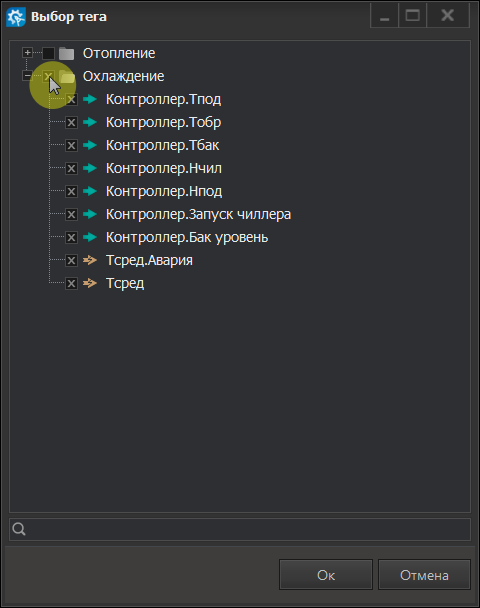
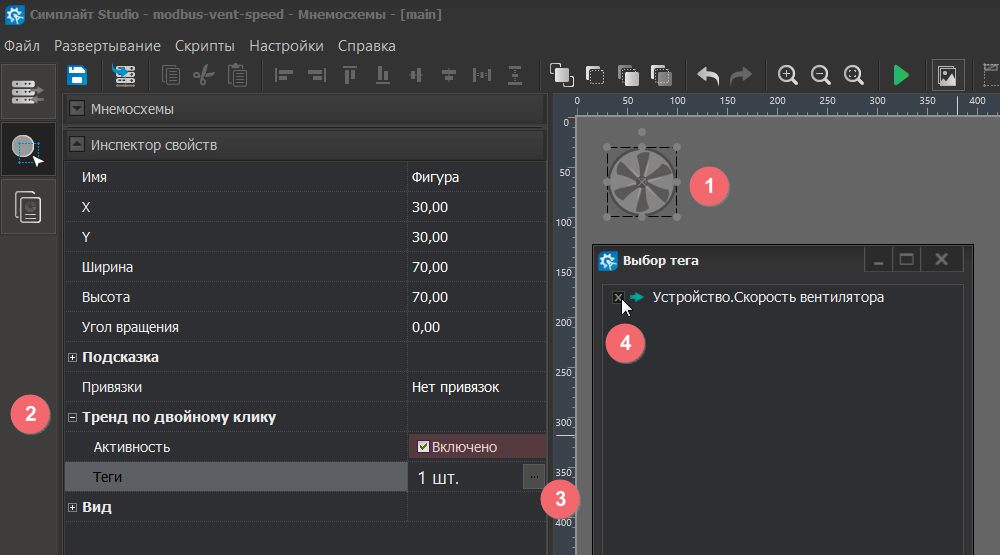
Для каждого элемента на мнемосхеме можно выбрать функцию вызова тренда, нажатием левой кнопкой мыши на соответствующий графический объект. Отслеживаемый тег указывается в свойстве "Теги" функции "Тренд по двойному клику".
После активирования функции, при двойном нажатии левой кнопки мыши на объект мнемосхемы, откроется окно с графиком. На тренде можно выбрать дату и временной интервал, за который нужно отобразить данные о работе.
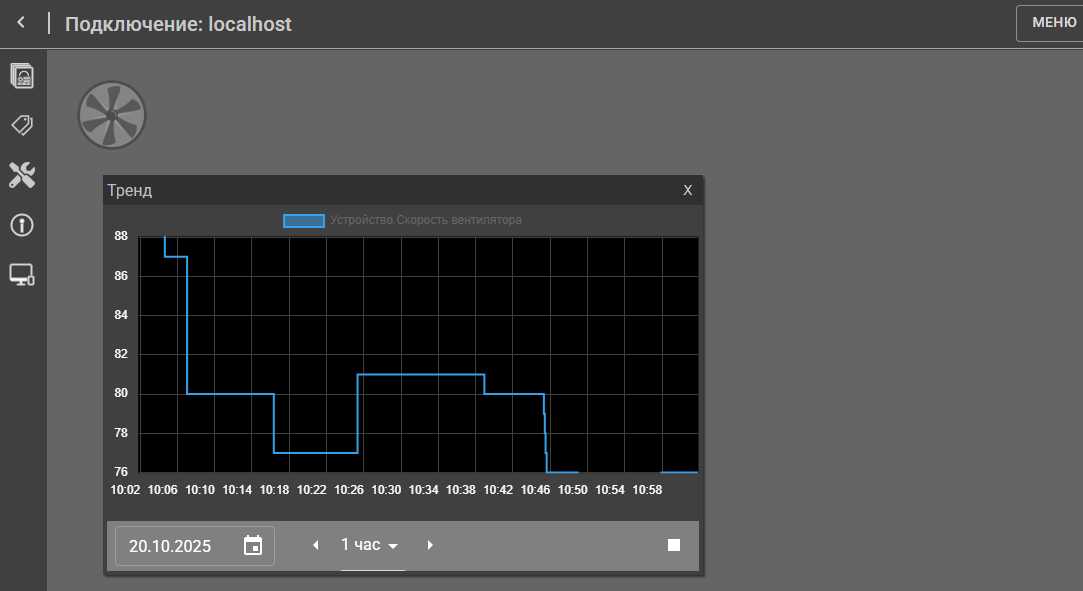
Для построения нескольких графиков предусмотрена возможность группового добавления тегов в привязках.