Начало работы
Запуск среды разработки
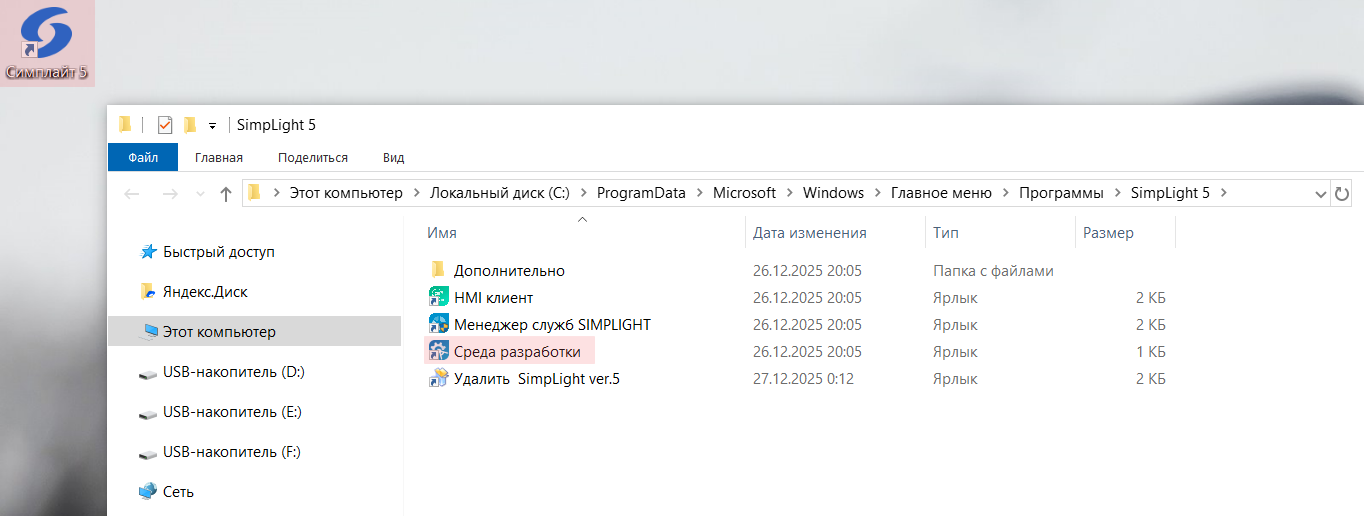
Для запуска среды разработки откройте каталог "Симплайт 5" на рабочем столе и выберите "Среда разработки" из списка.
Список проектов
Список проектов — это стартовое окно со списком всех проектов, которые находятся в каталоге по умолчанию C:\SimpLight projects (если этот каталог не был изменен в процессе установки системы).
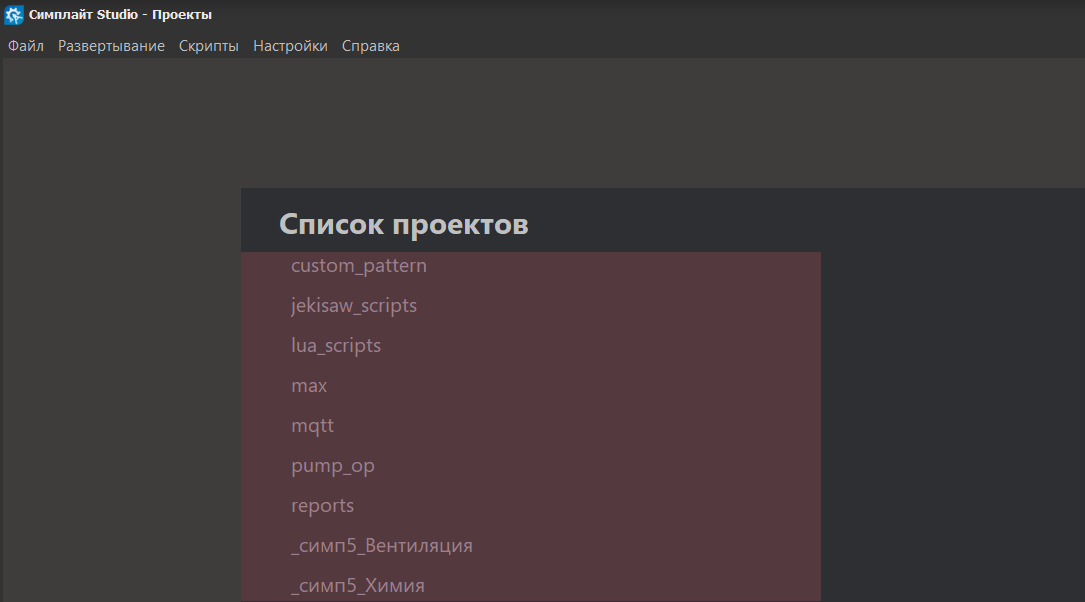
Для любого проекта из списка есть возможность активировать контекстное меню правой кнопкой мыши. В меню доступны функции:
- Переименовать — изменить имя выбранного проекта.
- Дублировать — создать копию выбранного проекта.
- Удалить — удалить выбранный проект.
- Экспортировать — выгрузить проект во внешний файл с раширением
.slzv5для резервного копирования или переноса. - Свойства — открыть окно с произвольными комментариями. В нем также доступна информация о дате/времени создания проекта и последнего изменения.
Создание нового проекта
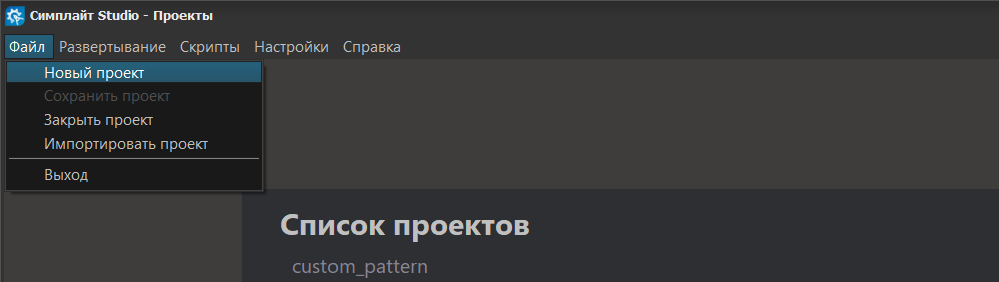
Для создания нового проекта откройте меню "Файл" → "Новый проект".
В диалоговом окне "Создание проекта" введите его название, в полях "Лицензия" и "Количество тегов" оставьте значения по умолчанию и нажмите кнопку "Ок".
Информация
Лицензия распространяется только на компонент сервер. Если электронный USB-ключ отсутствует и в проекте выбрана одна из трех лицензий — "Base", "Standard" или "Enterprise" — работа сервера в режиме исполнения ограничена по времени и составляет 60 минут. После этого служба сервера останавливается и наступает 5-ти минутный таймаут, в течение которого развертывание проекта недоступно.
Информация
Тип лицензии и количество тегов можно изменить в процессе работы над проектом в меню "Лицензия".
Тест тегов
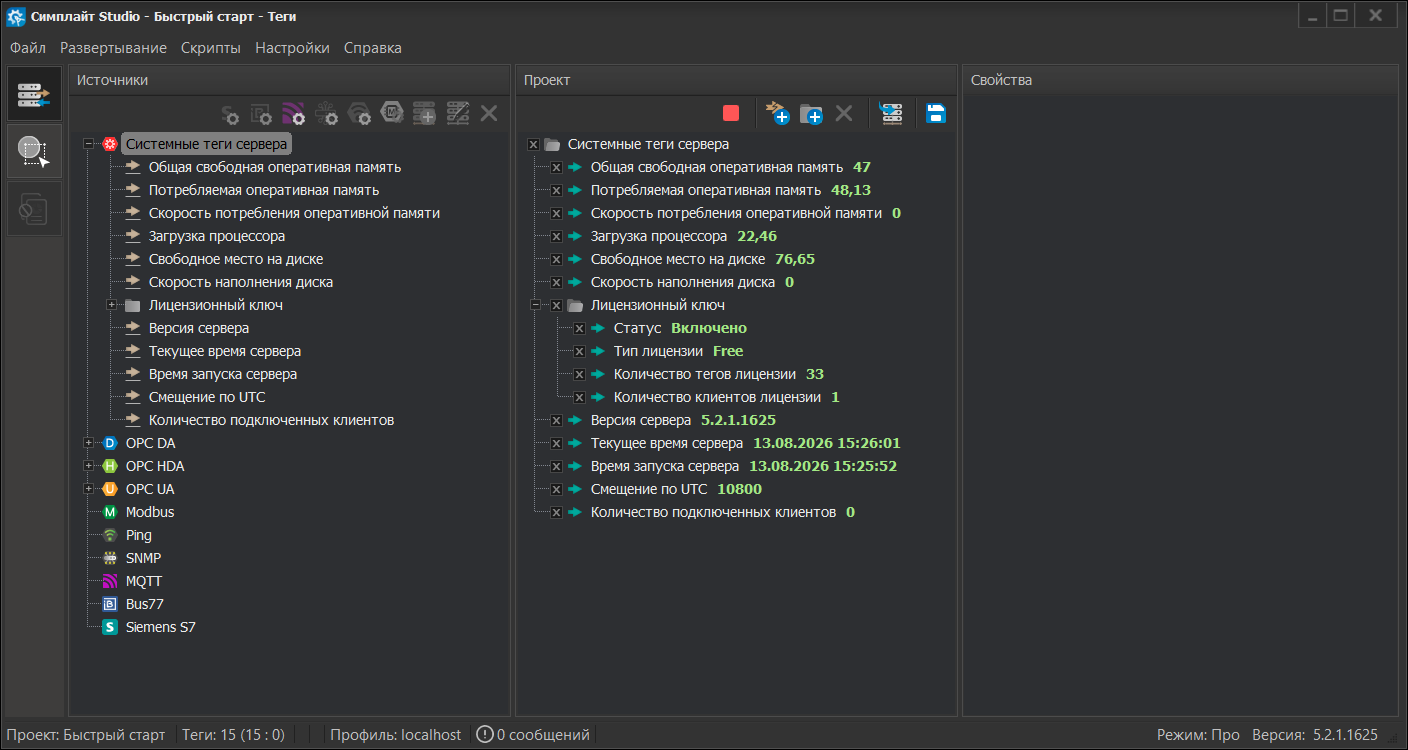
Инструмент "Тест тегов" позволяет отслеживать текущие значения активных тегов (физических и виртуальных) в режиме реального времени. Для быстрой демонстрации работы с инструментом выполните следующие действия:
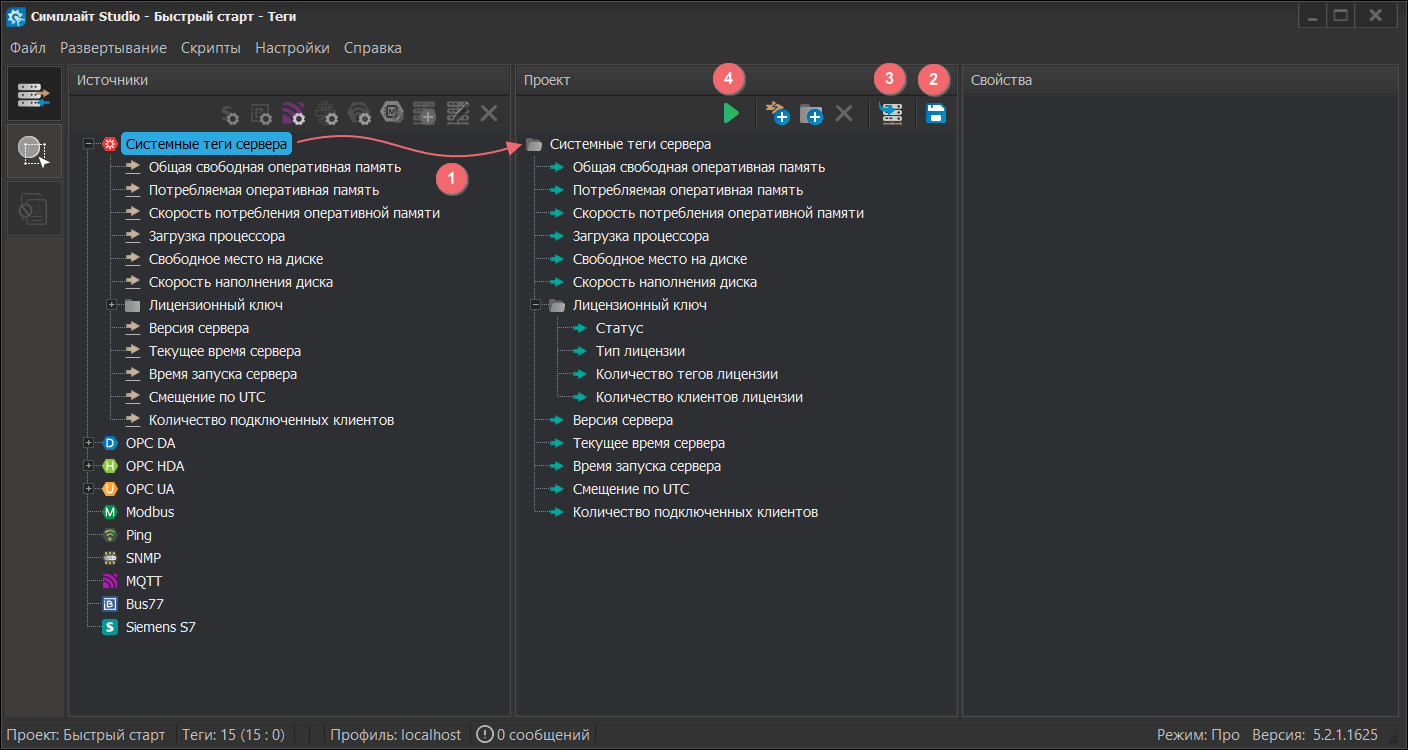
- Перенесите каталог "Системные теги сервера" в окно "Проект". Это необходимо для того, чтобы система могла начать обрабатывать данные, полученные с перенесенных тегов.
- Нажмите кнопку "Сохранить" для сохранения изменений в проекте.
- Нажмите кнопку "Развернуть проект", чтобы отправить проект на сервер (в роли сервера в данном случае выступает инструментальный ПК, на котором установлена среда разработки).
- Нажмите кнопку "Тест тегов". После этого среда разработки перейдет в режим опроса технических тегов сервера, добавленных в качестве активных в проект.
Рядом с каждым системным тегом появится флаг для включения/выключения мониторинга. Можно выбирать теги по одному, либо включить отображение значений для всей группы. Для остановки режима тестирования нажмите кнопку 🟥 на панели инструментов.
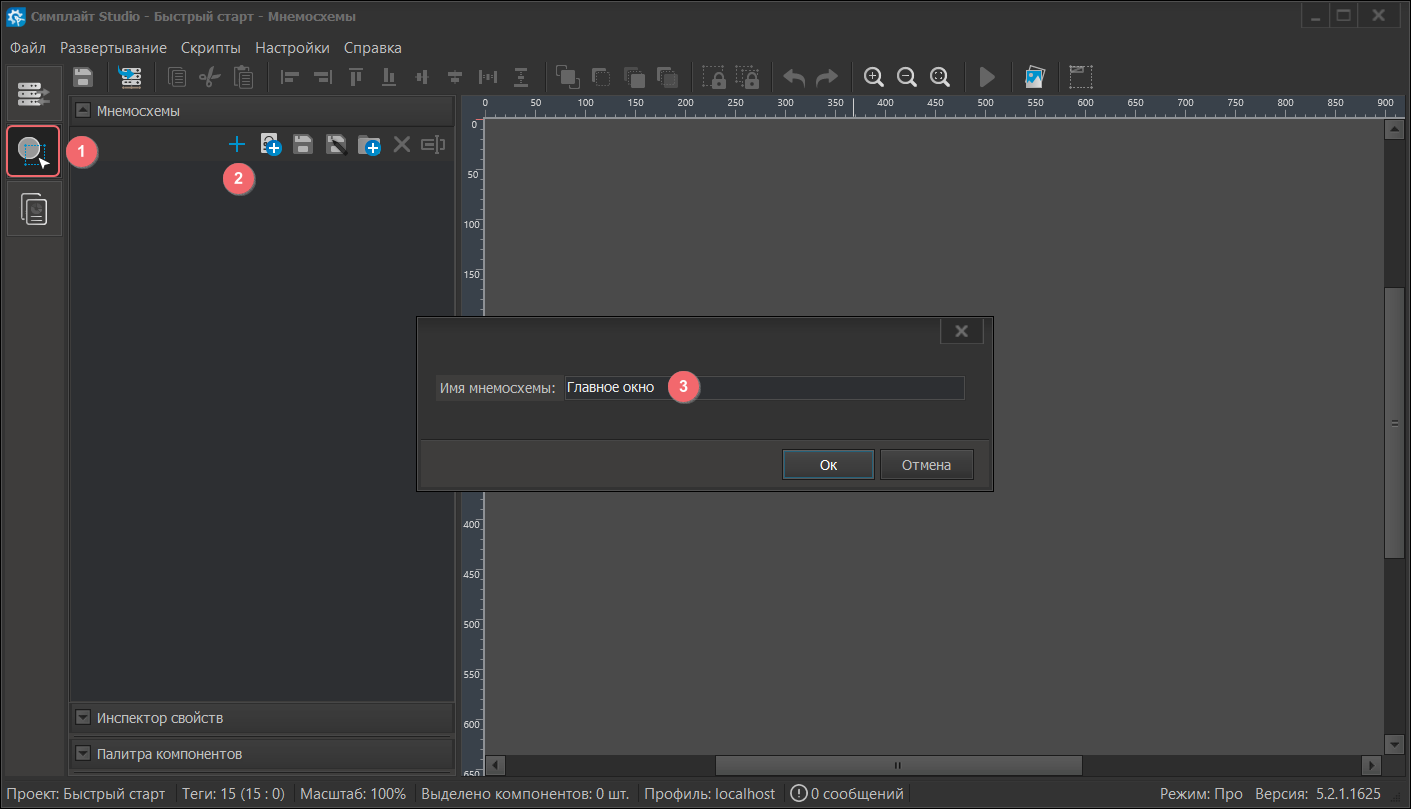
Редактор мнемосхем
Для создания окна с визуализацией перейдите в "Редактор мнемосхем", нажав кнопку в панели редакторов, создайте новую мнемосхему и укажите имя.
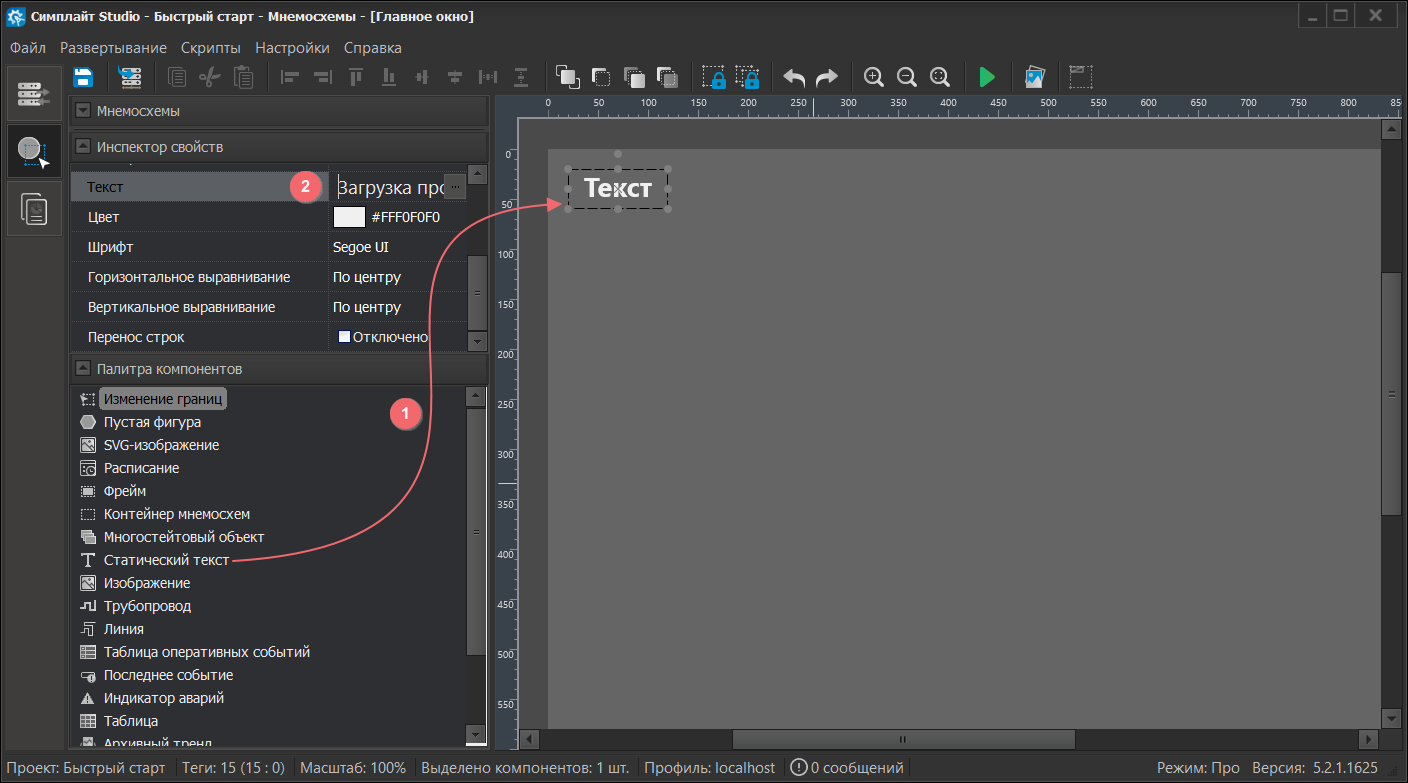
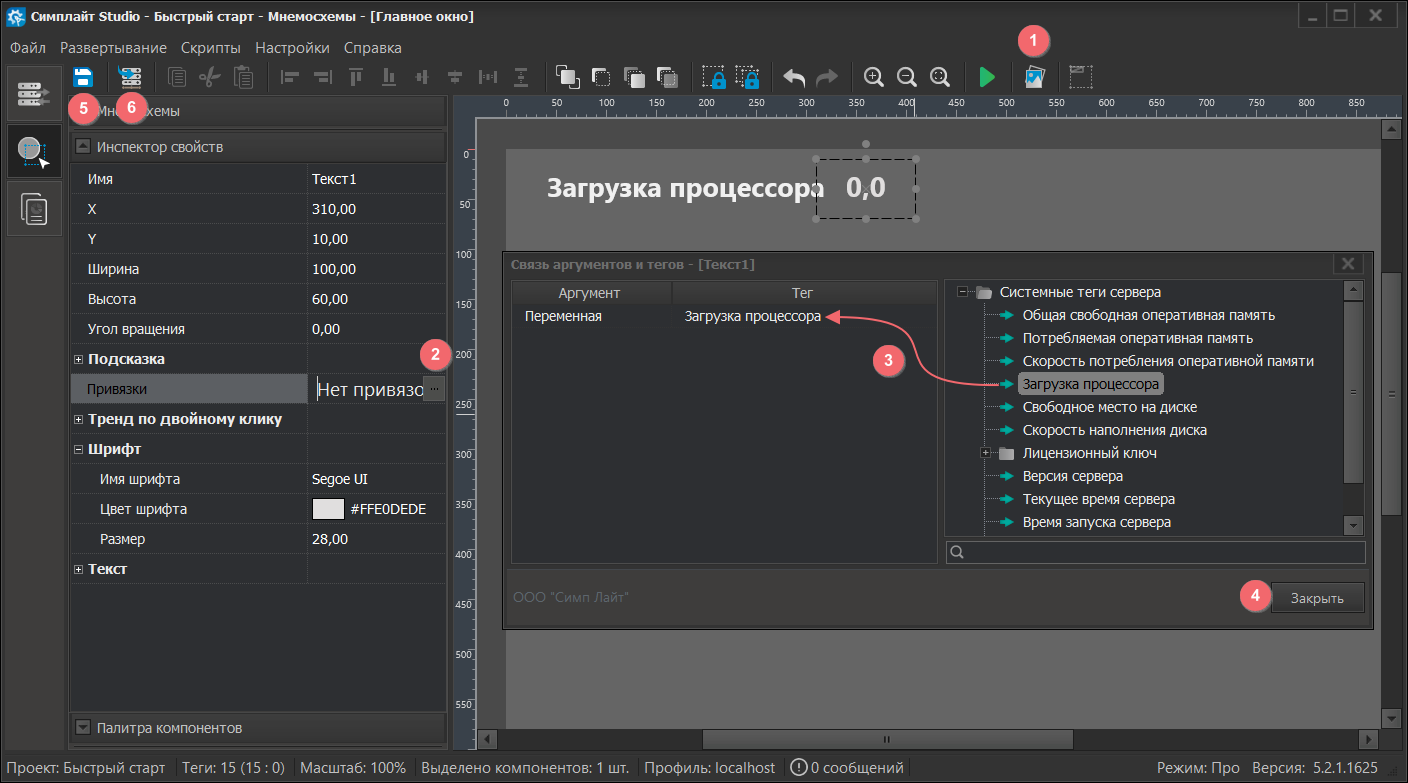
Например, нам необходимо визуально отслеживать загрузку процессора сервера на мнемосхеме. Для этого выберите строку "Палитра компонентов" и перетащите компонент "Статический текст" в область редактирования. В свойствах элемента в поле "Текст" укажите "Загрузка процессора".
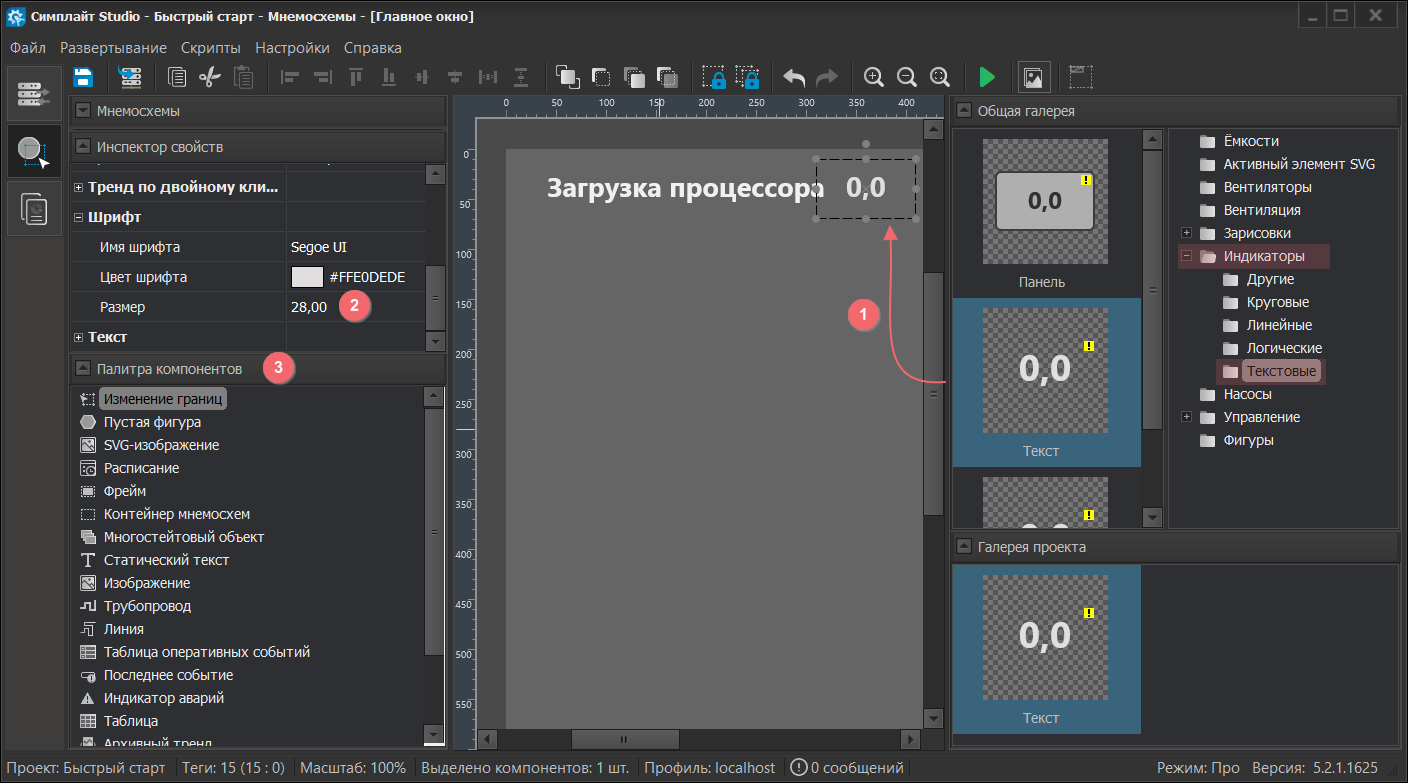
Для привязки значения используйте текстовый индикатор из "Общей галереи". Для выравнивания текста отредактируйте размер шрифта в свойствах. Индикатор можно перемещать в области редактирования с помощью мыши (с шагом 10 пикселей). Для позиционирования с точностью 1 пиксель используйте сочетание клавиш Ctrl + Left Right Up Down
Скрыть/показать галерею можно с помощью кнопки  на панели инструментов. После этого выполните привязку тега к индикатору: нажмите кнопку ... в поле "Привязки" и перетащите тег на аргумент. Сохраните и разверните проект на сервере.
Запуск HMI-клиента
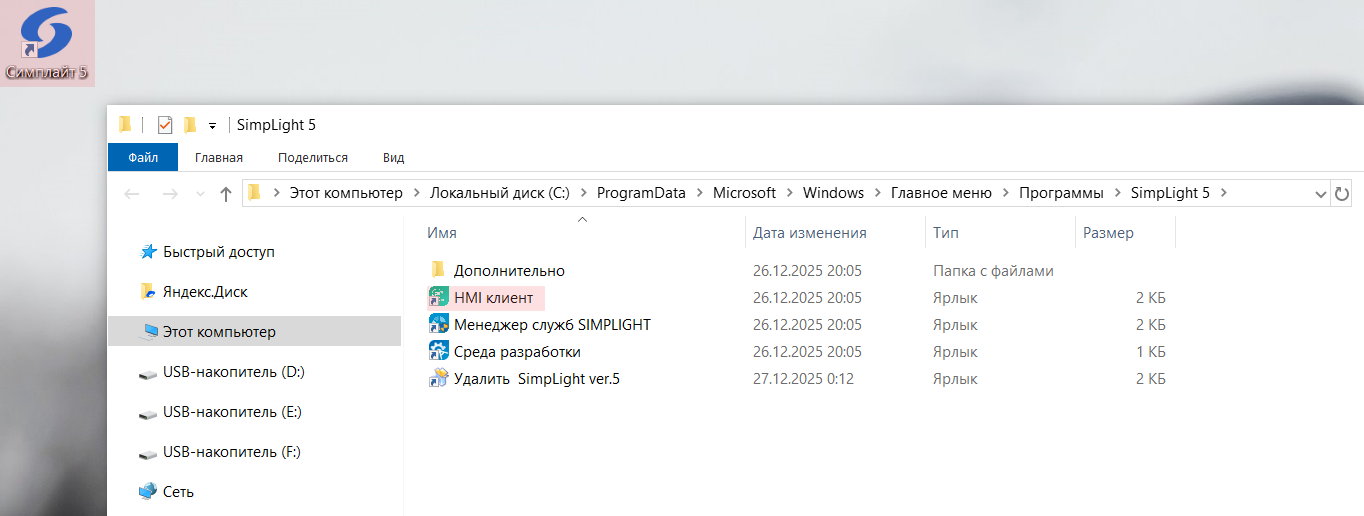
Для запуска нативного клиента откройте каталог "Симплайт 5" на рабочем столе и выберите "HMI-клиент" из списка.
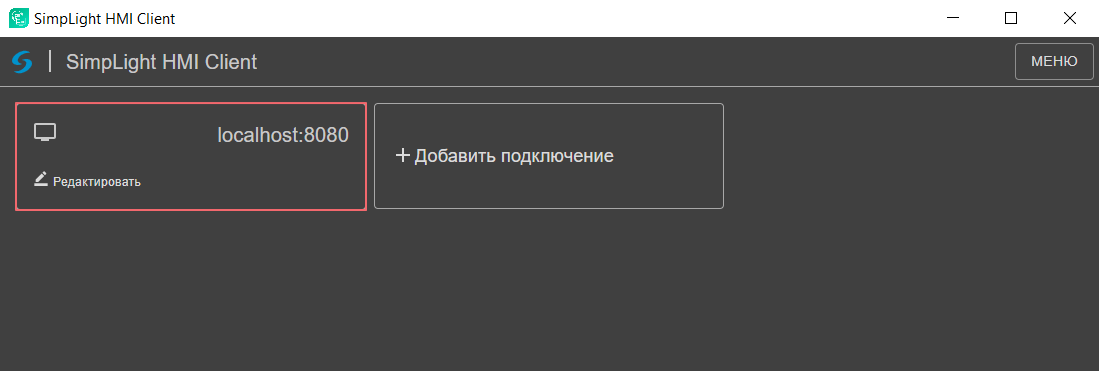
Выберите профиль по умолчанию localhost:8080.
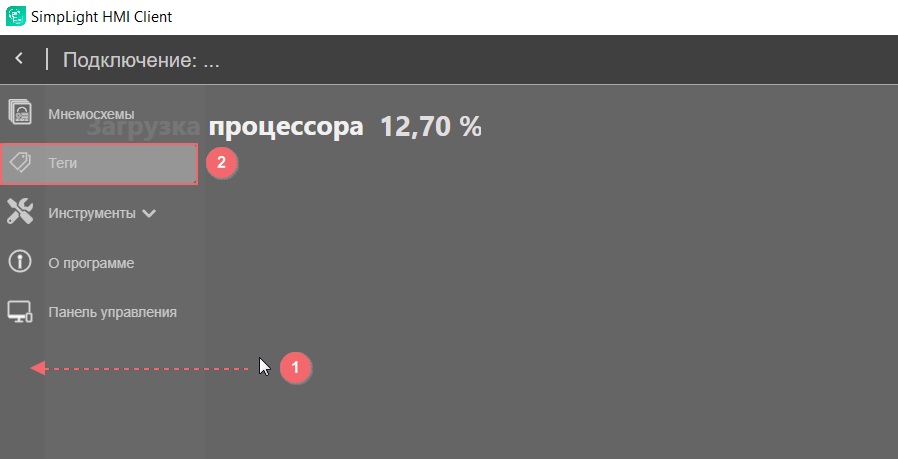
Откроется мнемосхема с добавленным параметром загрузки процессора.
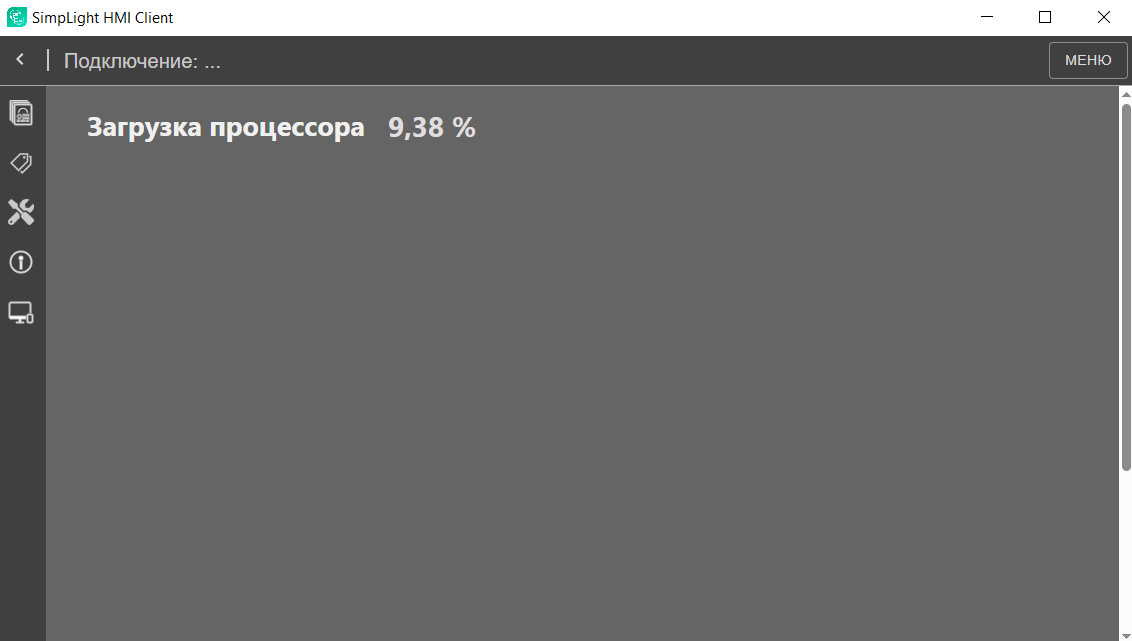
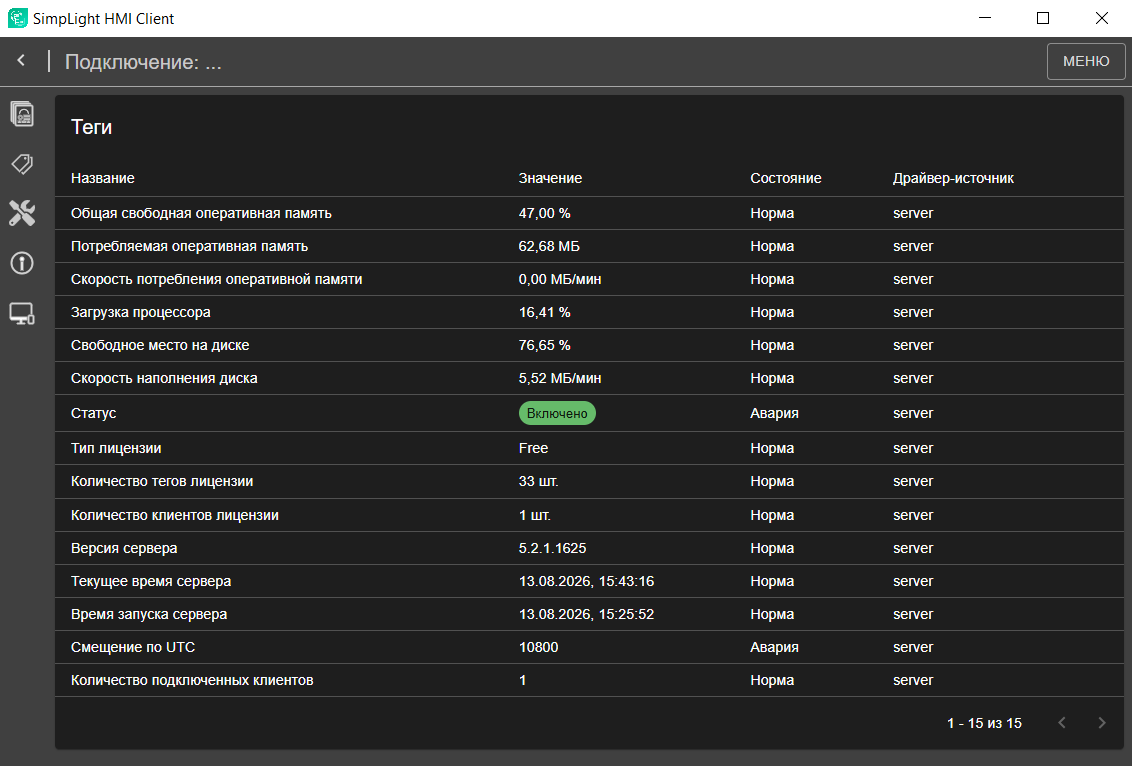
Чтобы увидеть значения тегов, необязательно запускать "Тест тегов". Достаточно в клиенте перейти в левое боковое меню и выбрать "Теги".
В данном режиме значения тегов указываются вместе с единицей измерения.
Удаление проекта
Если проект развернут на localhost, то при удалении система выдаст предупреждение:
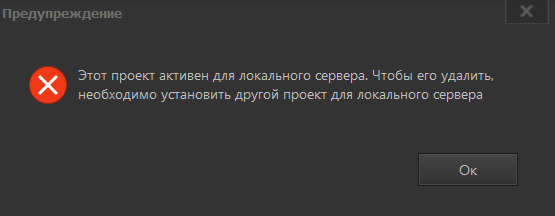
Для удаления такого проекта необходимо:
- Развернуть на сервере другой проект.
- Вернуться к списку проектов.
- Повторить процедуру удаления.