Главное окно
В главном окне редактора фигур можно выделить следующие функциональные области:
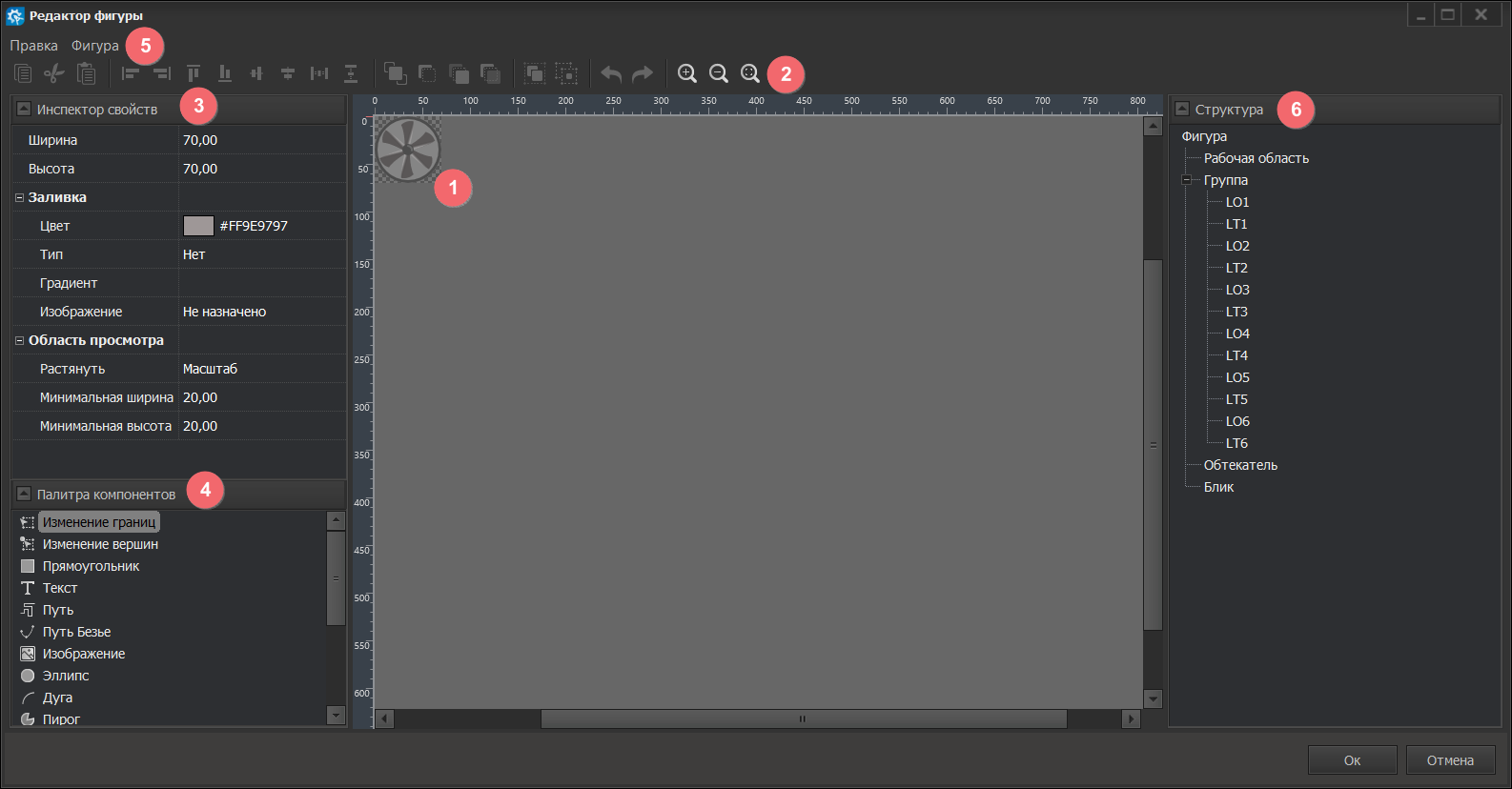
Область редактирования представляет собой основное рабочее пространство для создания и редактирования графического объекта.
Сочетание клавиш
- Ctrl+колесо мыши — масштабирование области редактирования.
- Ctrl+левая кнопка мыши — перемещение области редактирования.
- Ctrl+Up+Down+Left+Right — перемещение выделенного объекта вверх (вниз, влево, вправо) на 1 пиксель.
- Shift+Up+Down+Left+Right — изменение размера выделенного объекта на 1 пиксель.
- Ctrl+Num 1 — уменьшить масштаб области редактирования.
- Ctrl+Num 2 — увеличить масштаб области редактирования.
- Ctrl+C — копировать объект.
- Ctrl+X — вырезать объект.
- Ctrl+V — вставить объект.
- Ctrl+Z — отменить действие.
- Ctrl+Y — повторить отмененное действие.
- Del — удалить выделенный объект из области редактирования.
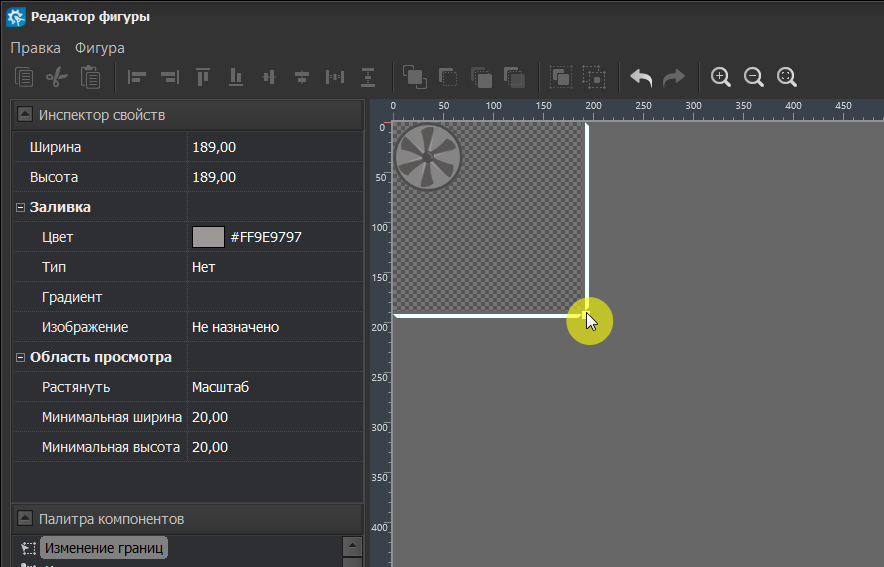
Для быстрого изменения размера объекта выделите область редактирования и, удерживая левую кнопку мыши, переместите её в нужном направлении.
| Кнопка | Описание |
|---|---|
 |
Копировать объект |
 |
Вырезать объект |
 |
Вставить объект |
 |
Выровнять объекты по левому краю |
 |
Выровнять объекты по правому краю |
 |
Выровнять объекты по верхнему краю |
 |
Выровнять объекты по нижнему краю |
 |
Центрировать объекты по горизонтали |
 |
Центрировать объекты по вертикали |
 |
Установить интервал по горизонтали |
 |
Установить интервал по вертикали |
 |
Переместить на передний план |
 |
Переместить на задний план |
 |
Переместить на один шаг вперед |
 |
Переместить на один шаг назад |
 |
Группировать элементы |
 |
Разгруппировать объект |
 |
Отменить действие |
 |
Повторить действие |
 |
Увеличить масштаб области редактирования |
 |
Уменьшить масштаб области редактирования |
 |
Установить масштаб 100% |
Окно просмотра и редактирования свойств выбранного объекта. Ниже представлены свойства для всей выбранной фигуры:
- Ширина — ширина фигуры в пикселях.
- Высота — высота фигуры в пикселях.
-
Заливка:
- Цвет — цвет фоновой заливки фигуры.
- Тип — тип фоновой заливки фигуры.
- Нет — без заливки
- Сплошная — однородный цвет
- Градиент — вызов окна редактора градиента.
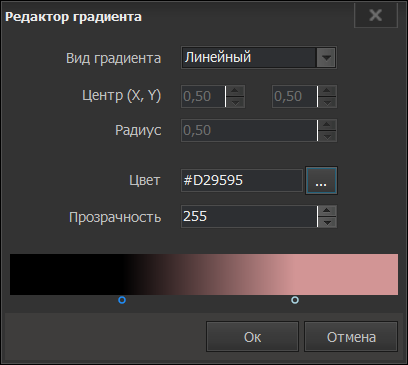
- Вид градиента:
- Линейный — плавный переход цвета по прямой линии между двумя или более точками.
- Радиальный — круговой переход цвета из центральной точки к краям фигуры.
- Центр (X, Y) — координаты центра градиента (для радиального типа).
- Радиус — радиус действия градиента (для радиального типа).
- Цвет — цветовые контрольные точки градиента.
- Прозрачность — уровень прозрачности для каждой точки градиента (0-100%).
- Полоса градиента — чтобы отредактировать цвет необходимо с помощью левой кнопки мыши установить точки на полосе градиента.
- Изображение — вызов окна редактора заливки изображением.
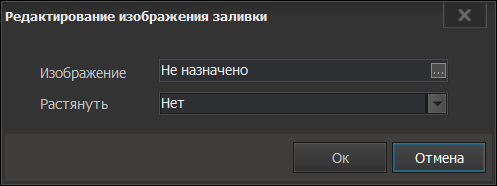
- Изображение — путь к изображению в системе.
- Растянуть:
- Нет — исходный размер.
- Заполнение — растяжение по всей области.
-
Область просмотра:
- Растянуть — режим масштабирования объекта на мнемосхеме:
- Нет — исходный размер.
- Масштаб — пропорциональное изменение.
- Заполнение — растяжение по всей области.
- Минимальная ширина — наименьшая допустимая ширина области.
- Минимальная высота — наименьшая допустимая высота области.
- Растянуть — режим масштабирования объекта на мнемосхеме:
Описание окна "Палитра компонентов" приведено ниже.
Набор различных функций и параметров редактора фигур:
Окно "Структура" представляет собой древовидный список векторных объектов, из которых состоит фигура. Если вам сложно выбрать элемент в области редактирования объекта, можете указать его в структуре, и он будет подсвечен в области редактирования. Это работает только для элементов, которые не входят в группу.