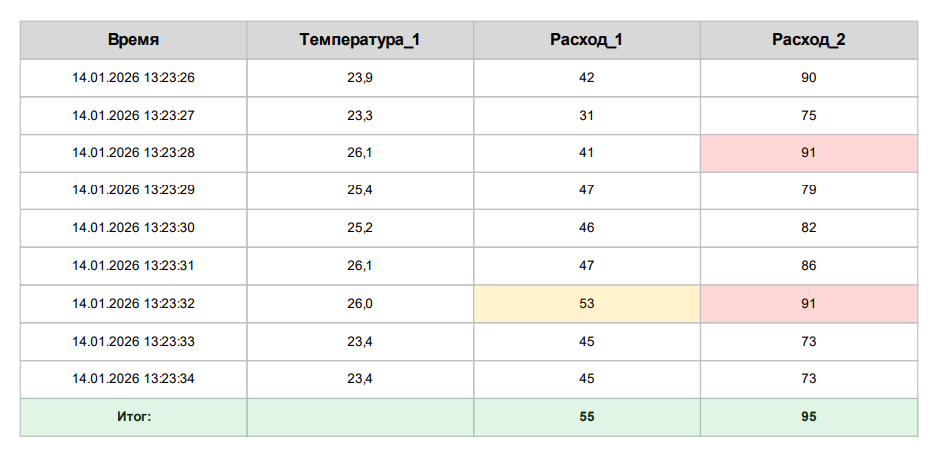
Подсветка значений отчета
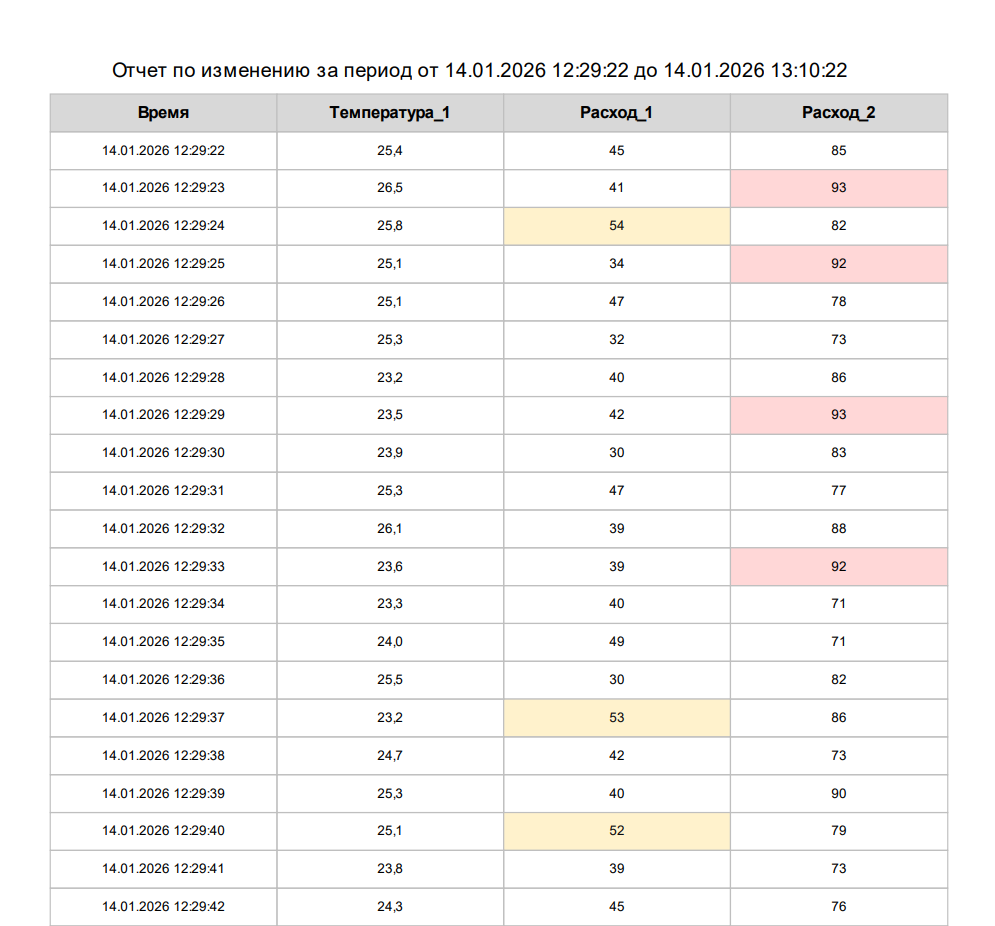
Для привлечения внимания к показателям, значения которых выходят за установленные пределы, можно использовать инструмент "Условия". Доработаем отчет по изменению так, чтобы значения в ячейках подсвечивались определенным цветом.
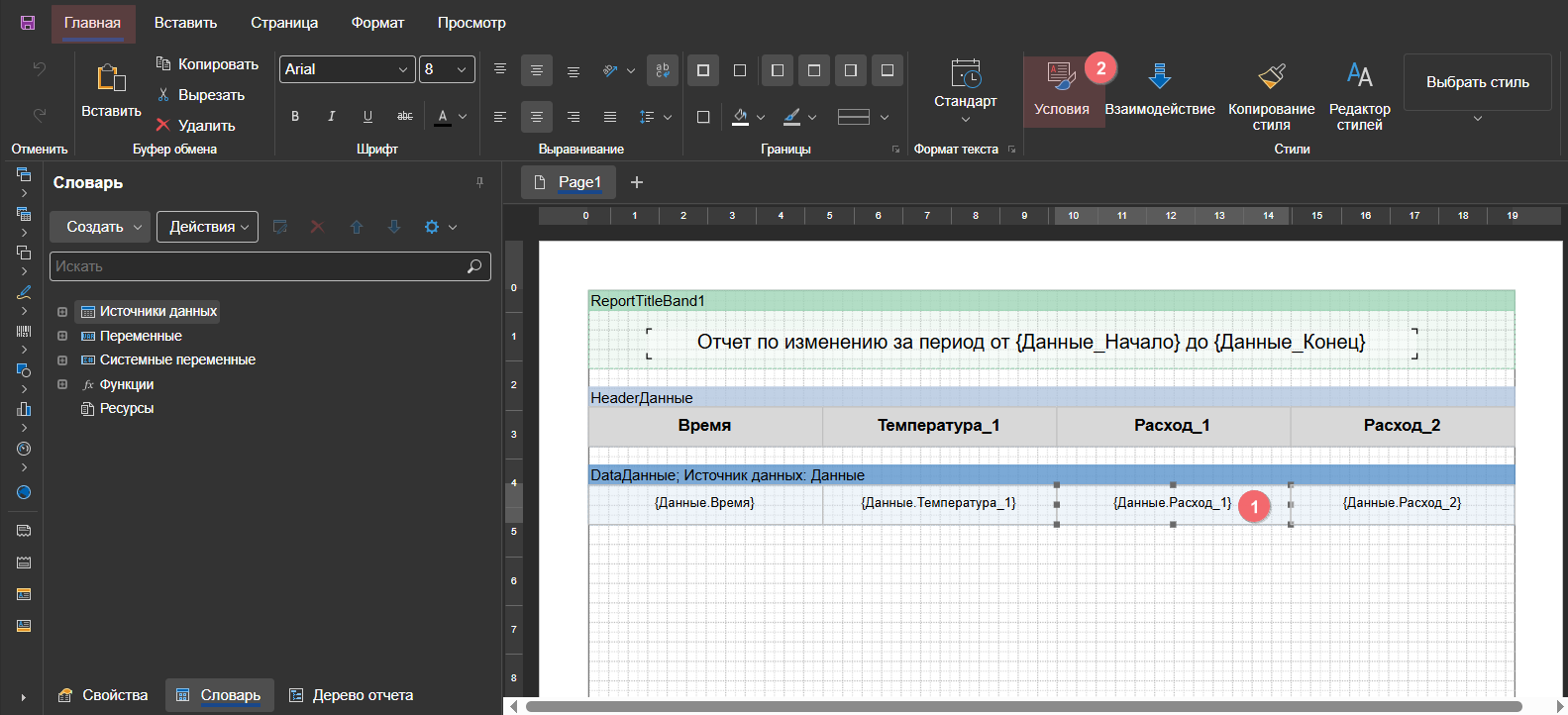
В шаблоне отчета выберите ячейку переменной "Расход 1" левой кнопкой мыши и нажмите кнопку "Условия".
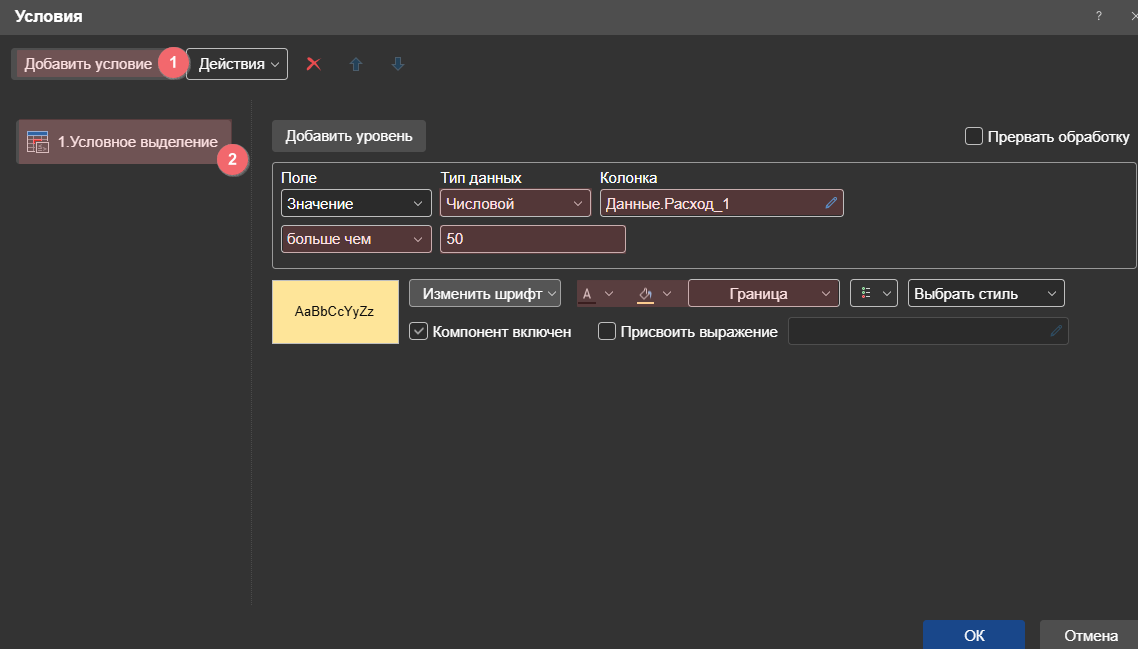
В диалоговом окне "Условия" выберите пункт "Условное выделение" из выпадающего списка "Добавить условие". Затем с помощью настроечных полей укажите тип данных, выберите колонку, условие "больше чем" и задайте число 50. После этого выберите границу "Со всех сторон" и установите цвет фона — желтый. После составления отчета все ячейки, содержащие значения больше 50, будут выделены желтым цветом.
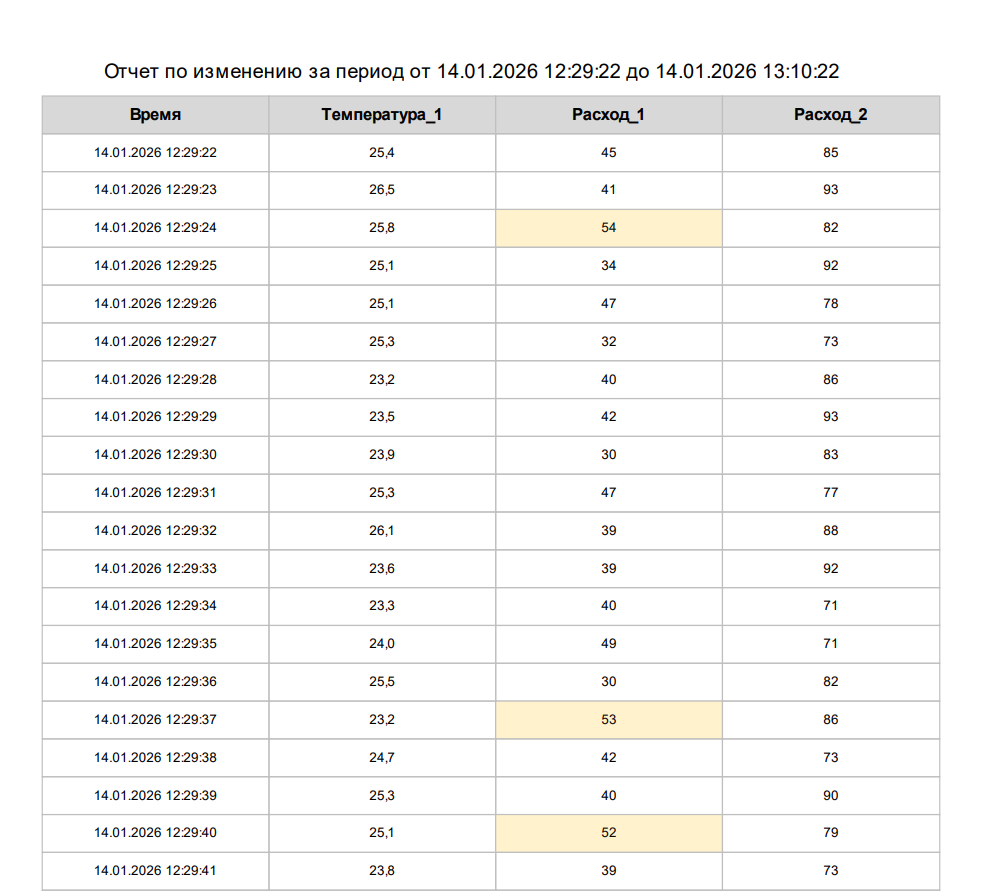
Для проверки выполнения условия активируйте предварительный просмотр отчета с помощью меню "Просмотр".
Для переменной "Расход 2" выполните аналогичные действия, но с использованием другого цвета, например, красного и создайте условие "больше чем" с числом 90. В данном случае генератор отчетов выделит ячейки, содержащие значения больше 90.
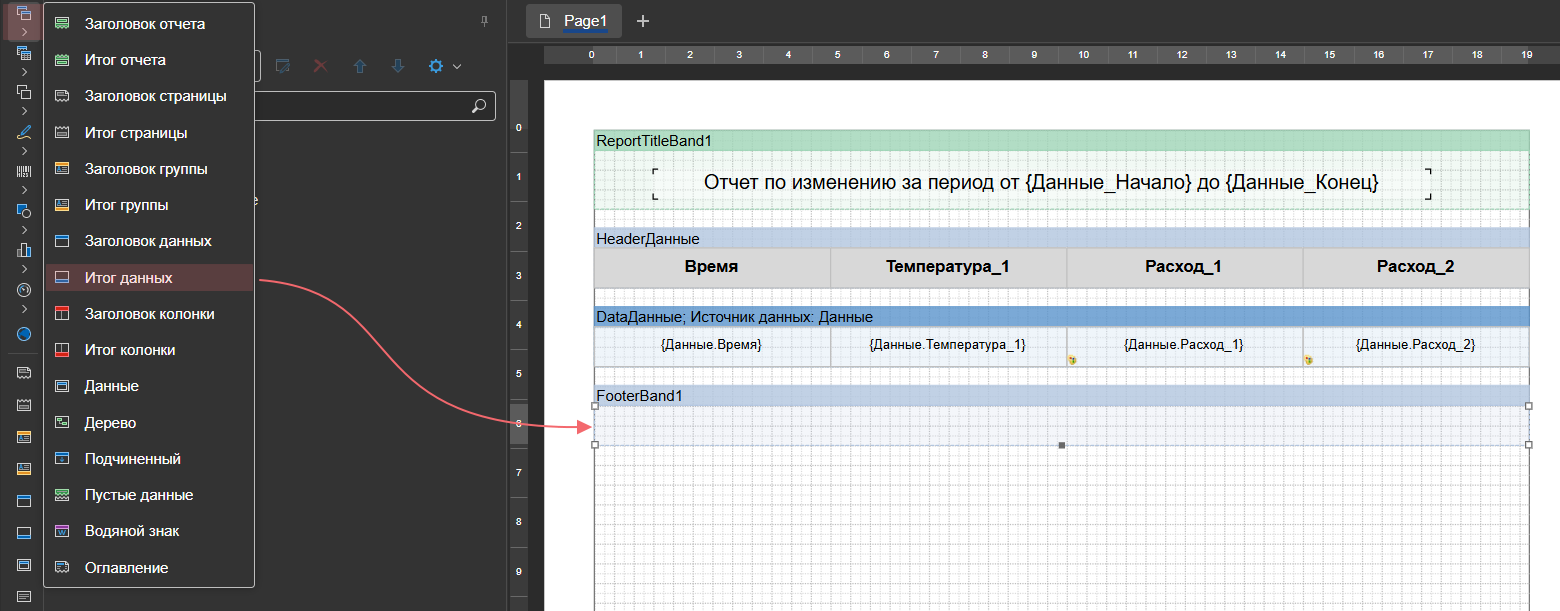
Следующим этапом разместите бэнд "Итог данных". Перетащите его в шаблон. Данный бэнд размещается в самом конце при построении отчета. В него можно вывести максимальное итоговое значение переменной за весь отчет.
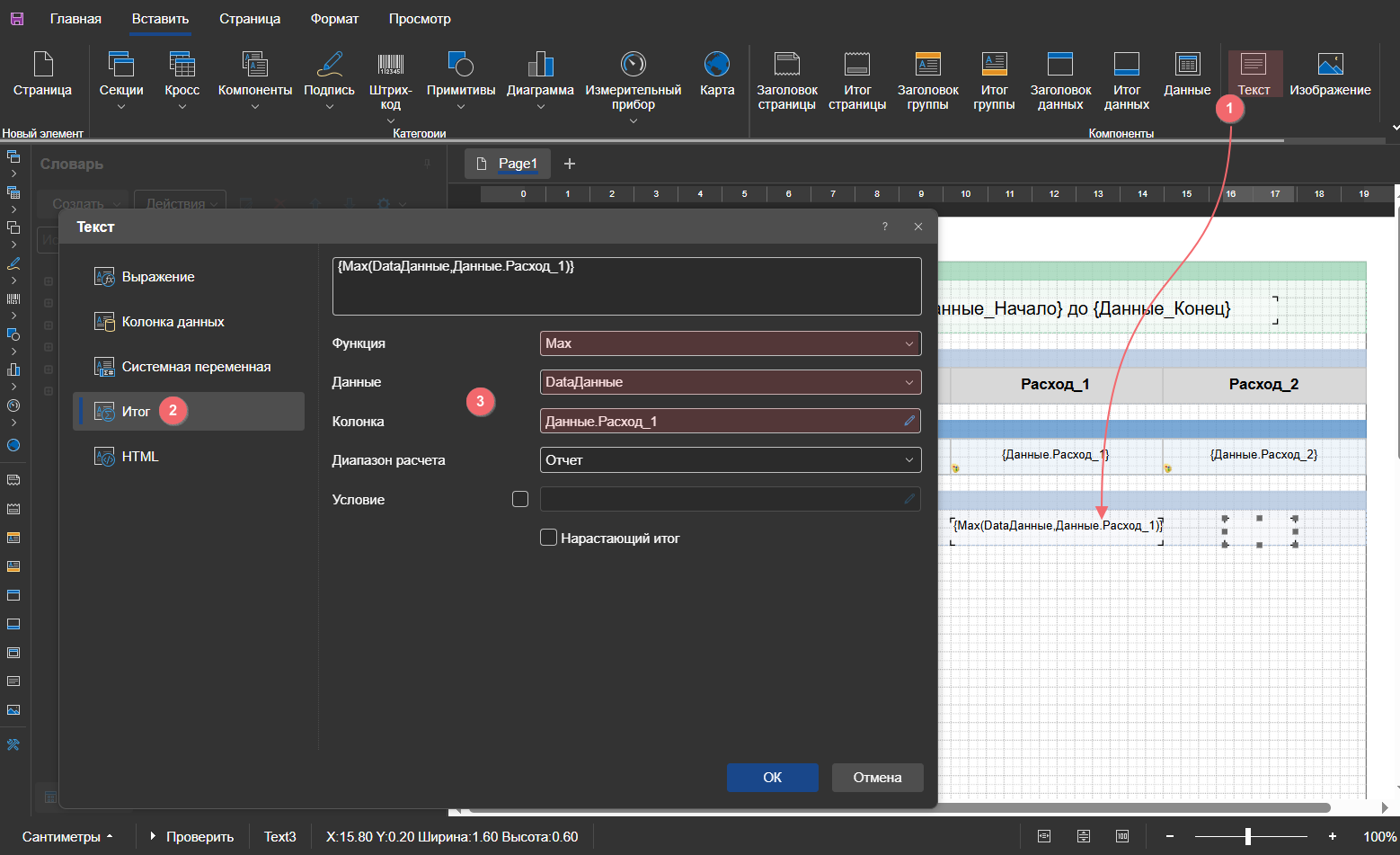
Чтобы передать значение в данный бэнд, перетащите компонент "Текст" и поместите его под колонку "Расход 1". В открывшемся окне перейдите на вкладку "Итог" и выберите функцию "Max". В качестве источника данных укажите "Данные" и колонку "Расход 1".
Для колонки "Расход 2" выполните аналогичные действия.
После этого сформируйте отчет и перейдите на последнюю страницу, чтобы убедиться в том, что настройки диапазона "Итог данных" были применены корректно.