Установка на Windows
Загрузка инсталлятора
Загрузите установочный файл ПО "Симплайт 5"
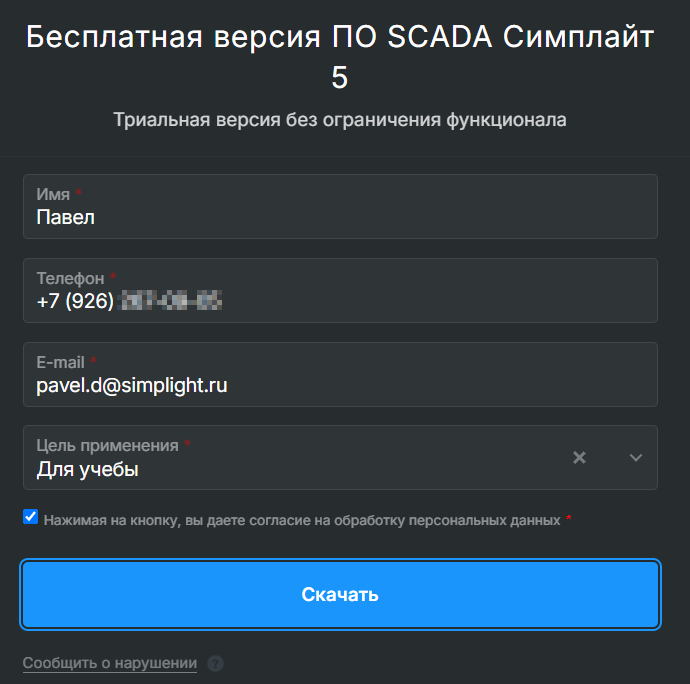
После перехода по ссылке откроется окно с запросом контактных данных. Укажите имя, телефон, e-mail. В списке "Цель применения" выберите цель загрузки и cогласитесь с обработкой персональных данных, выбрав соответствующий флаг. Для начала загрузки необходимо, чтобы все поля формы были корректно заполнены.
Установка программы
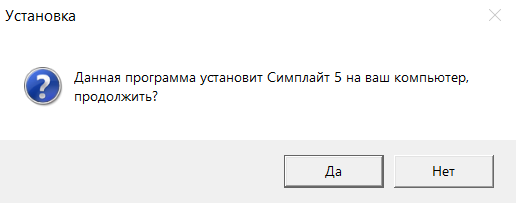
Для установки "Симплайт 5" перейдите в каталог с установочным файлом setup_simplight_5.1.x.x (название может незначительно отличаться) и запустите его.
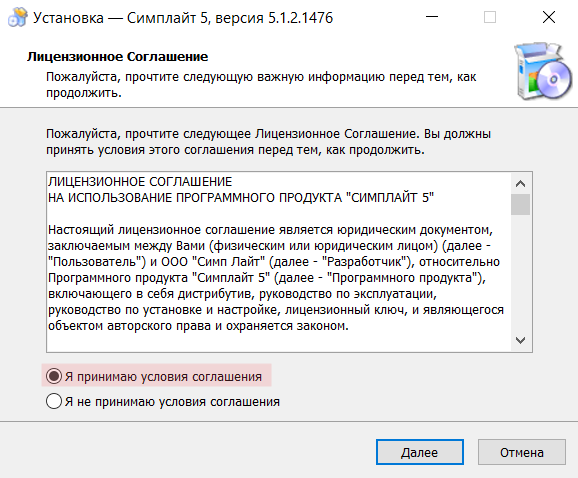
Чтобы продолжить процесс установки прочитайте условия лицензионного соглашения и согласитесь с ними.
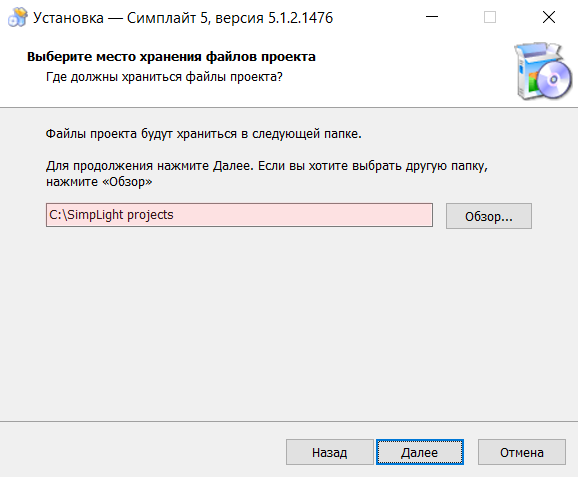
На следующем этапе установщик предложит выбрать каталог для хранения проектов. Путь к каталогу можно указать, нажав кнопку "Обзор", либо оставить путь по умолчанию.
Внимание
Заранее определите подходящий каталог для хранения проектов, так как после установки системы изменить его имя и расположение будет невозможно. Если возникнет необходимость использовать другой каталог, полностью удалите программное обеспечение и при повторной установке укажите новый путь.
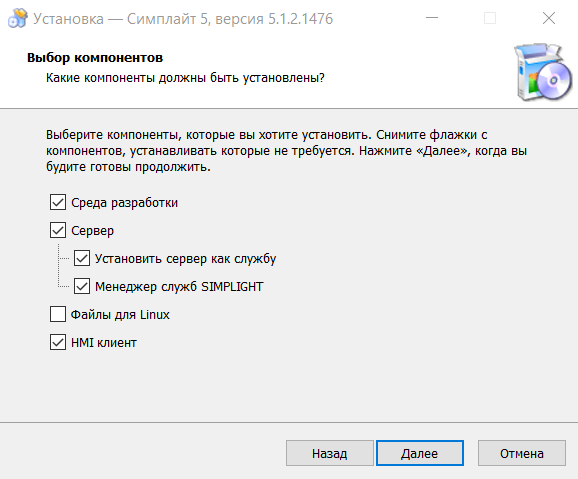
Далее выберите компоненты для установки. Ниже приведена наиболее распространенная конфигурация:
- Среда разработки — установка среды разработки проектов.
- Сервер:
- Установить сервер как службу — установка сервера как службы Windows.
- Установить менеджер служб — установка менеджера служб Симплайт.
- Файлы для Linux — копирование установочных файлов для Linux в каталог
C:\Users\Public\Documents\SimpLight_5.0\Linux files. Данный компонент можно установить сразу, либо при обновлении ПО. - HMI-клиент — установка клиента Симплайт.
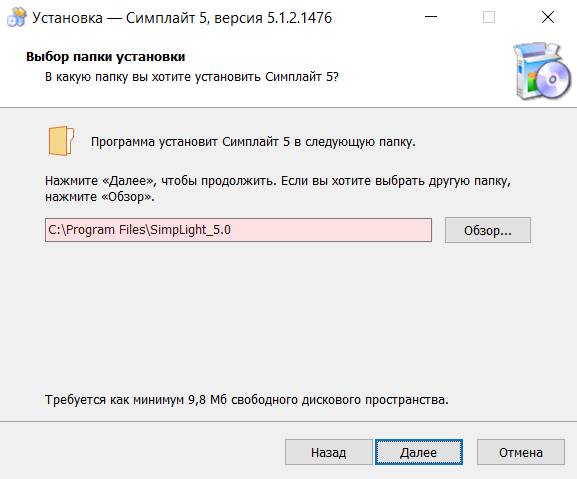
После этого установщик предложит выбрать путь к системным файлам программы. Данный путь не рекомендуется изменять.
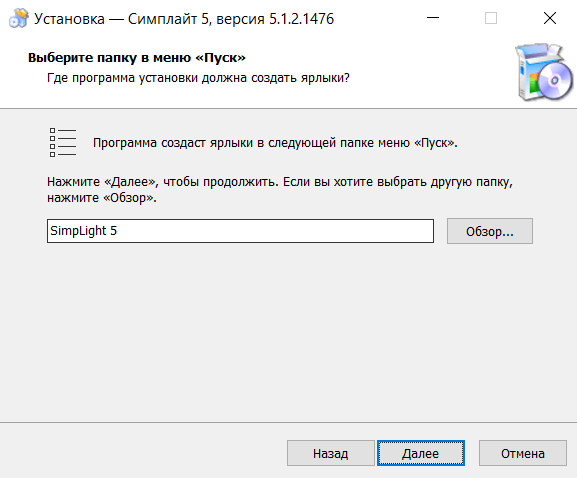
Укажите название каталога для хранения ссылок системных файлов меню "Пуск".
Перед началом установки система предложит проверить пути к каталогам (системному и пользовательскому), которые были выбраны на предыдущих этапах. Если необходимо внести изменения, вы можете вернуться к предыдущим шагам, нажав "Назад".
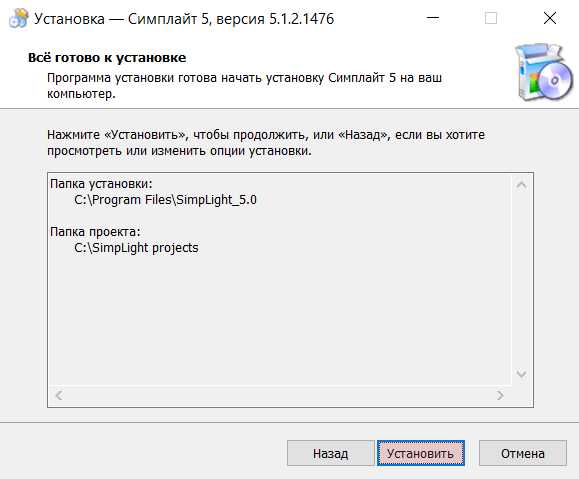
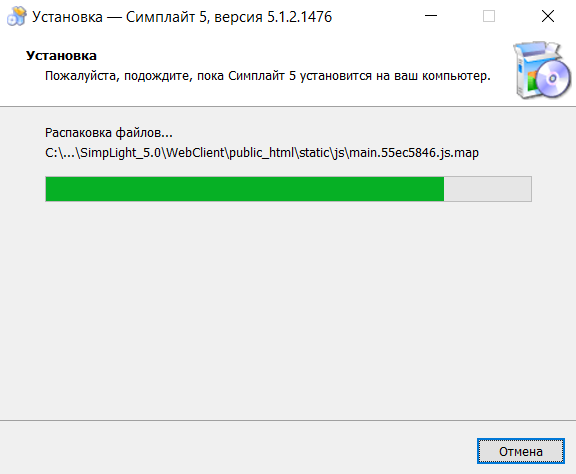
Далее откроется окно с прогрессом установки программы.
Для завершения работы мастера установки нажмите "Завершить".
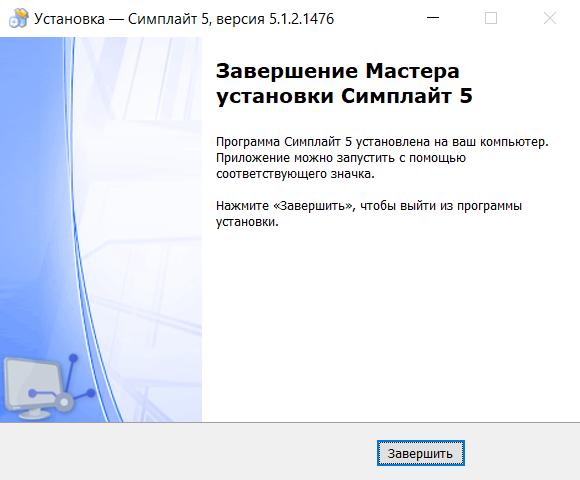
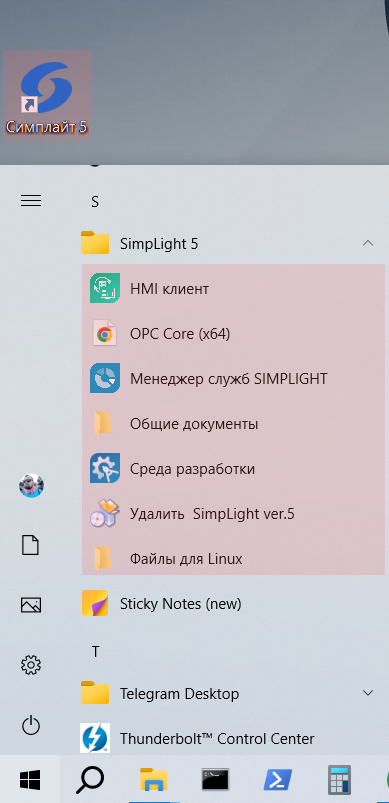
После установки на рабочем столе и в меню "Пуск" появится каталог с ссылками. Можете использовать любой удобный метод доступа к компонентам программы.