Учетные записи
Введение
Учетные записи обеспечивают контролируемый доступ к функциям мониторинга и управления технологическими процессами.
Каждая запись связана с конкретным оператором или инженером и хранит его роль, уровень полномочий и параметры аутентификации. Это позволяет разграничить права: например, дежурный оператор может просматривать текущие параметры и подтверждать тревоги, тогда как настройка уставок и редактирование схем доступны только администратору или инженеру. Помимо разграничения доступа, система фиксирует, кто и когда выполнил то или иное действие, что критически важно для расследования инцидентов и анализа причин аварий.
Активация в проекте
Для активации учетных записей в проекте в меню среды разработки выберите "Настройки" → "Учетные записи" → "Отключено". После включения станет доступен пункт "Настройка" и "LDAP", а статус "Отключено" изменится на статус "Включено".
Внимание
Для проектов с лицензией "Free" и "Base" подключение инструментов авторизации недоступно.
Внимание
После активации функции контроля учетных записей в проекте и повторного запуска проекта в среде разработки система потребует аутентификации. В случае утери пароля пользователя предусмотрена возможность аутентификации с использованием учетной записи администратора, если данная учетная запись не была изменена ранее.
Пользователь: admin
Пароль: admin
Окно настроек
В настройках учетных записей системы можно определить операции, доступные сотрудникам в группе. С помощью кнопок на панели инструментов создается группа, а затем в неё добавляются нужные пользователи. Чтобы настроить доступ к нужным элементам проекта, следует выбрать группу и с помощью флагов разрешить или запретить определенные действия.
Диалоговое окно "Учетные записи пользователей" включает в себя следующие области:
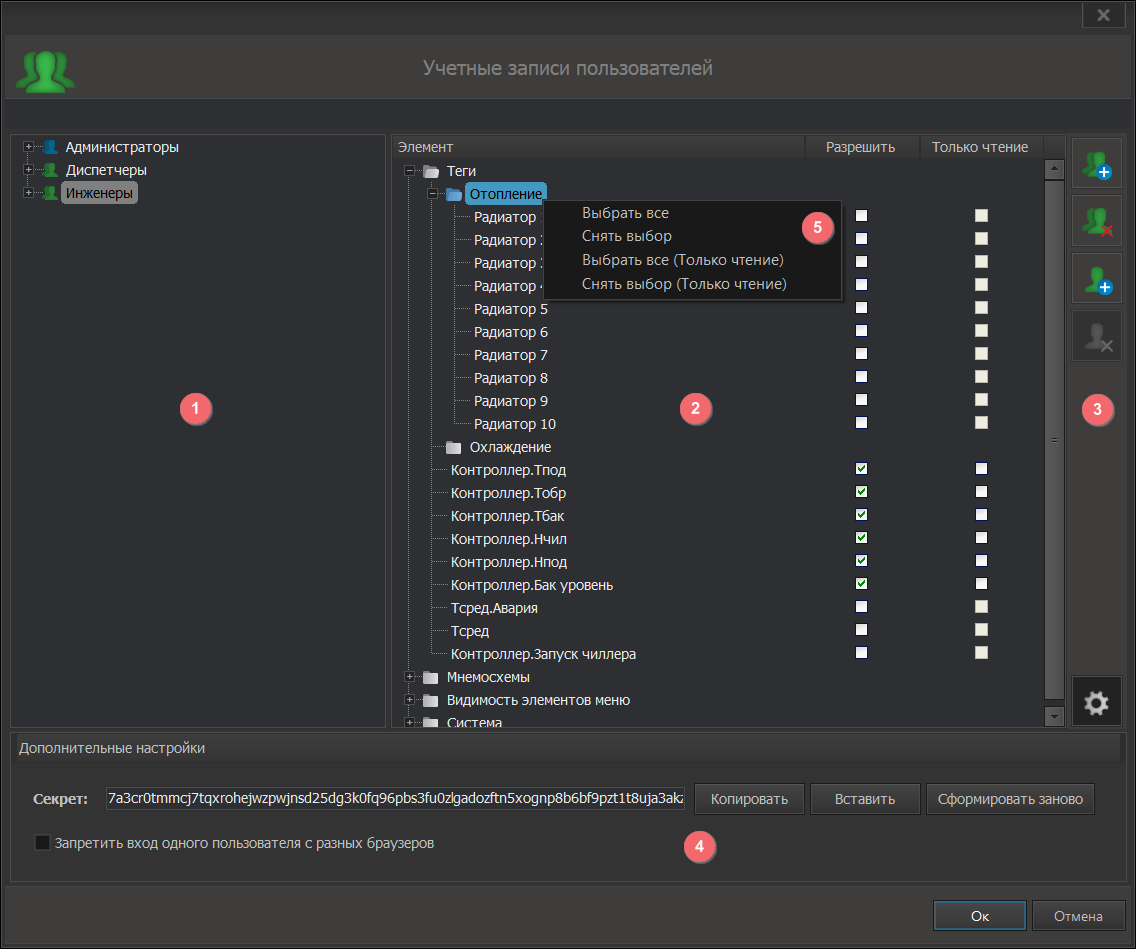
Список учетных записей и групп пользователей, созданных пользователем. Группа "Администраторы" с пользователем "admin" создается автоматически при установке системы. Данную группу и пользователя невозможно удалить.
Перечень элементов проекта для которых осуществляется настройка доступа. Рядом с каждым элементом установлен флаг, позволяющий разрешить или запретить доступ к данному элементу для выбранной группы пользователей. Для тегов проекта также доступен флаг "Только чтение".
| Кнопка | Описание |
|---|---|
 |
Добавить группу |
 |
Удалить группу |
 |
Добавить пользователя |
 |
Удалить пользователя |
 |
Показать/скрыть дополнительные настройки |
Скрытое окно настройки свозной аутентификации. Окно можно вызвать с помощью кнопки ⚙️ панели инструментов.
- Секрет — уникальный идентификатор для сквозной аутентификации на серверах "Симплайт 5".
- Копировать — скопировать сгенерированный секрет в буфер обмена.
- Вставить — вставить секрет из буфера обмена в поле.
- Сформировать заново — сгенерировать новый секретный идентификатор.
- Запретить вход одного пользователя с разных браузеров — блокировать параллельные сессии одного пользователя в разных браузерах.
- Выбрать все — разрешить доступ (чтение/запись) для всех элементов каталога.
- Снять выбор — отменить доступ (чтение/запись) для всех элементов каталога.
- Выбрать все (только чтение) — разрешить доступ (только чтение) для всех элементов каталога.
- Снять выбор (только чтение) — отменить доступ (только чтение) для всех элементов каталога.
Создание пользователя
Создать пользователя можно только в рамках группы. При добавлении нового пользователя откроется диалоговое окно. В нём необходимо указать имя и пароль. Система создаст нового пользователя только после того, как все поля формы будут корректно заполнены.
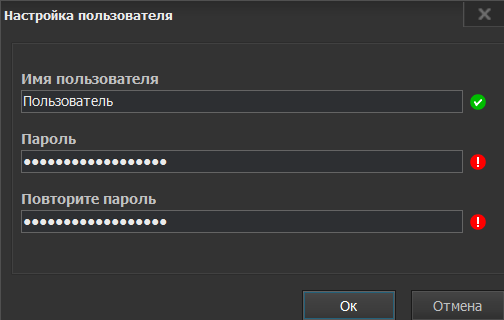
В случае появления значка ❗ рядом с полем:
- Пароль — означает, что пароль не соответствует требованиям безопасности.
- Повторите пароль — означает, что пароль не совпадает с паролем, указанным в поле "Пароль".
Требования к паролю учетной записи
Пароль должен соответствовать следующим критериям сложности:
- минимальная длина: 8 символов;
- содержать хотя бы один символ в нижнем регистре (a-z);
- содержать хотя бы один символ в верхнем регистре (A-Z);
- содержать хотя бы одну цифру (0-9);
- содержать хотя бы один специальный символ из следующего набора: !, #, %, &, *, @.