Категория событий
Настройки > Категория событий
Диалоговое окно "Редактор категорий событий" позволяет настраивать процедуры обработки событий технологического процесса.
В верхней части диалогового окна находятся следующие кнопки:

- Добавить группу — создать папку для организации категорий событий (доступно при выборе группы или корневой области).
- Добавить категорию — создать новую категорию событий (доступно при выборе группы или корневой области).
- Удалить — удалить выбранную категорию или группу.
- Дублировать — создать копию выбранной категории.
- Экспорт в CSV — выгрузить данные категории в CSV-файл (только для побитового типа категории).
- Импорт из CSV — загрузить данные категории из CSV-файла (только для побитового типа категории).
Информация
По умолчанию доступна категория "Общая", которая является шаблоном для создания новых категорий. Данная категория недоступна для удаления и в ней отсутствует возможность измененить тип.
В системе доступна настройка для двух типов категорий событий:
Универсальный тип
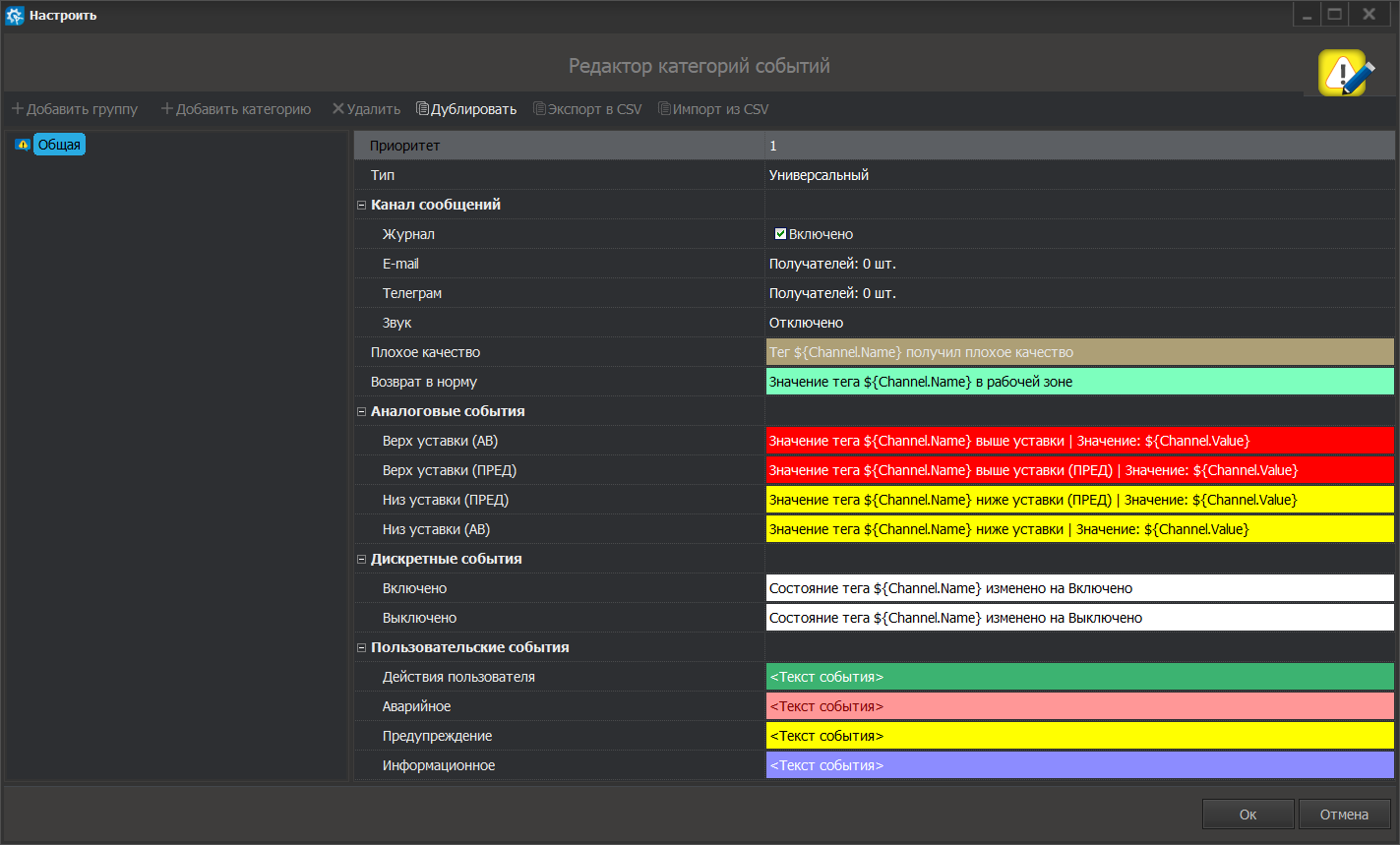
- Приоритет — целочисленный атрибут, определяющий степень важности события в системе. Приоритет используется в настройках отправки уведомлений по e-mail и telegram.
- Тип — атрибут, классифицирующий событие по способу обработки:
- Универсальный.
- Побитовый.
- Канал сообщений — настройка и управление оповещениями в системе, обеспечивающий доставку уведомлений через различные коммуникационные протоколы.
- Журнал — флаг позволяет включать и отключать запись события в журнал событий.
- E-mail — определяет перечень получателей оповещений по электронной почте. Для вызова диалогового окна со списком получателей нажмите кнопку ...
- Телеграм — определяет перечень получателей оповещений в мессенджере telegram. Для вызова диалогового окна со списком получателей нажмите кнопку ...
- Max — определяет перечень получателей оповещений в мессенджере max. Для вызова диалогового окна со списком получателей нажмите кнопку ...
- Звук — позволяет включать и отключать звуковой сигнал для определенной категории, а также настраивать звуковое сопровождение событий.
- Плохое качество — цвет и текст события при плохом качестве.
- Возврат в норму — цвет и текст события при возврате события в рабочую зону.
- Аналоговые события — настройка реакций системы на изменения аналоговых сигналов.
- Дискретные события — настройка реакций системы на изменения дискретных сигналов.
- Пользовательские события — оформление пользовательских сообщений, которые обрабатываются через скрипты.
- Системные события — настройка реакций на изменение системных событий (доступно только для категории "Общая"):
- Обрыв связи — событие потери связи с контроллером или удаленным устройством (протоколы Modbus, OPC UA, OPC DA).
- Потеря ключа — событие отсутствия или неисправности лицензионного ключа.
- Критическая ошибка скрипта — событие фатальной ошибки выполнения скрипта на сервере.
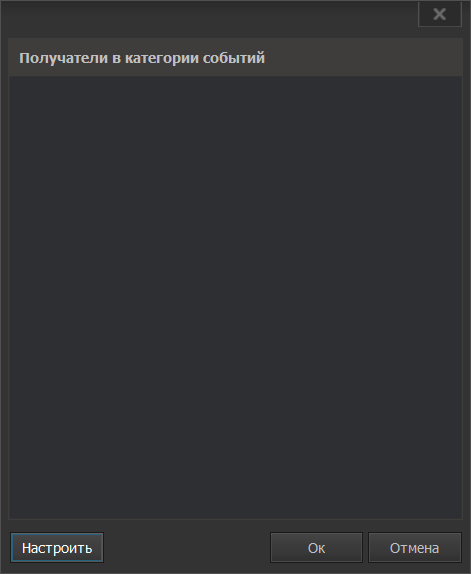
Для вызова диалогового окна списка получателей оповещений нажмите кнопку ... в правом углу поля "E-mail", "Телеграм" или "Max". Кнопка "Настроить" открывает окно для настройки получателей оповещений по электронной почте, в телеграм или в max.
Для вызова диалогового окна настроек звукового сопровождения нажмите кнопку ... в правом углу поля "Звук".
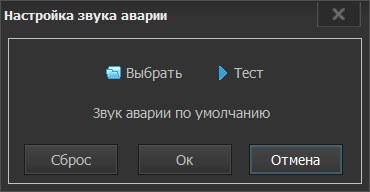
- Выбрать — открыть проводник ОС для выбора пользовательского звукового файла.
- Тест — воспроизвести выбранный звуковой файл для проверки.
- Сброс — восстановить звуковой файл по умолчанию.
Аналоговые события
Настройки отображения событий, возникающих при выходе аналоговых значений тега за пределы допустимого диапазона:
- Верх уставки (АВ) — верхняя аварийная граница (при превышении генерируется аварийное событие).
- Верх уставки (ПРЕД) — верхняя предупредительная граница (при превышении генерируется предупреждение).
- Низ уставки (ПРЕД) — нижняя предупредительная граница (при снижении ниже генерируется предупреждение).
- Низ уставки (АВ) — нижняя аварийная граница (при снижении ниже генерируется аварийное событие).
Дискретные события
Настройки отображения событий, возникающих при изменении тега с дискретным значением:
- Включено — событие генерируется при переходе переменной в состояние
1(True). - Выключено — событие генерируется при переходе переменной в состояние
0(False).
Пользовательские события
Настройки отображения событий, которые генерируются пользователем самостоятельно в скрипте:
- Действия пользователя.
- Аварийное событие.
- Предупреждение.
- Информационное событие.
Побитовый тип
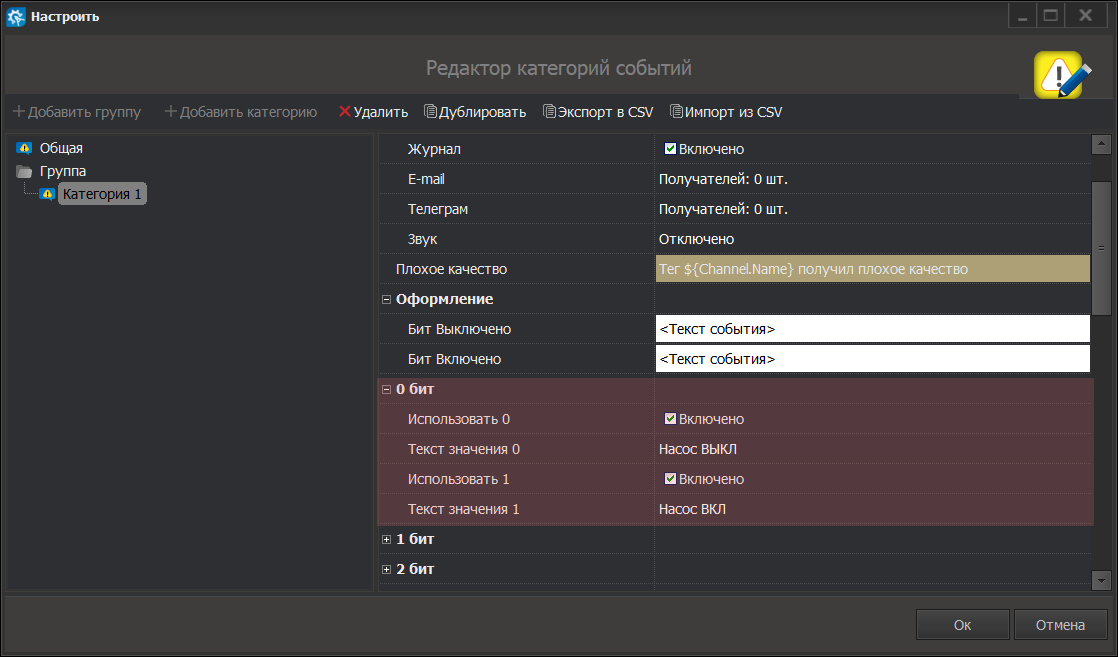
Большинство настроек в диалоговом окне настройки событий побитового типа аналогичны настройкам универсального типа, за исключением настройки сообщений в зависимости от состояния конкретного бита переменной тега. На рисунке раскрыт список значений 0-го бита. Настройки включают в себя:
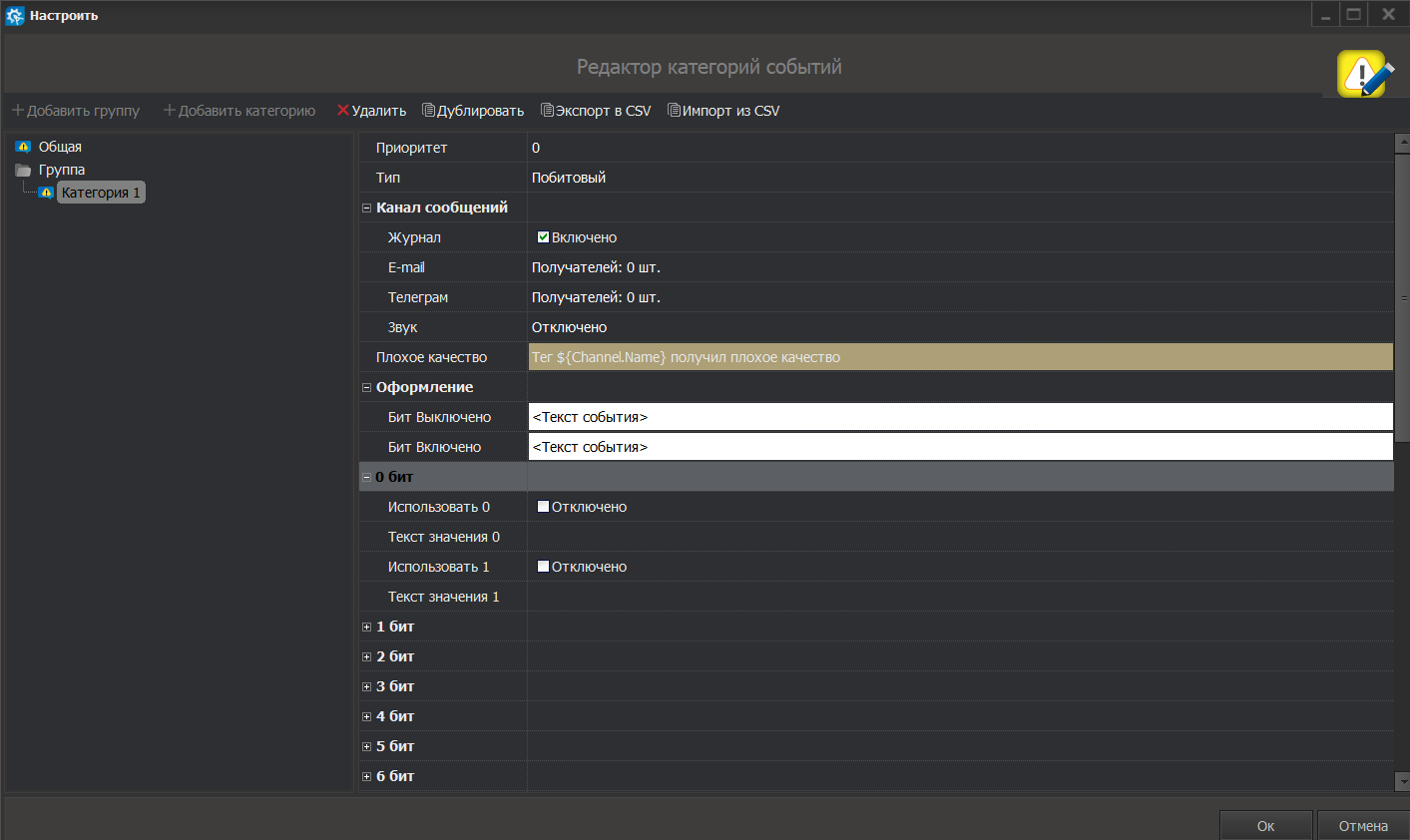
- Использовать 0 – флаг позволяет включить и выключить использования состояния
0,falseбита в событиях. - Текст значения 0 – текст, которым сопровождается появления события для состояния
0,falseбита. - Использовать 1 – флаг позволяет включить и выключить использования состояния
1,trueбита в событиях. - Текст значения 1 – текст, которым сопровождается появления события для состояния
1,trueбита.
Для данной категории предусмотрена возможность экспорта и импорта данных в формате CSV.
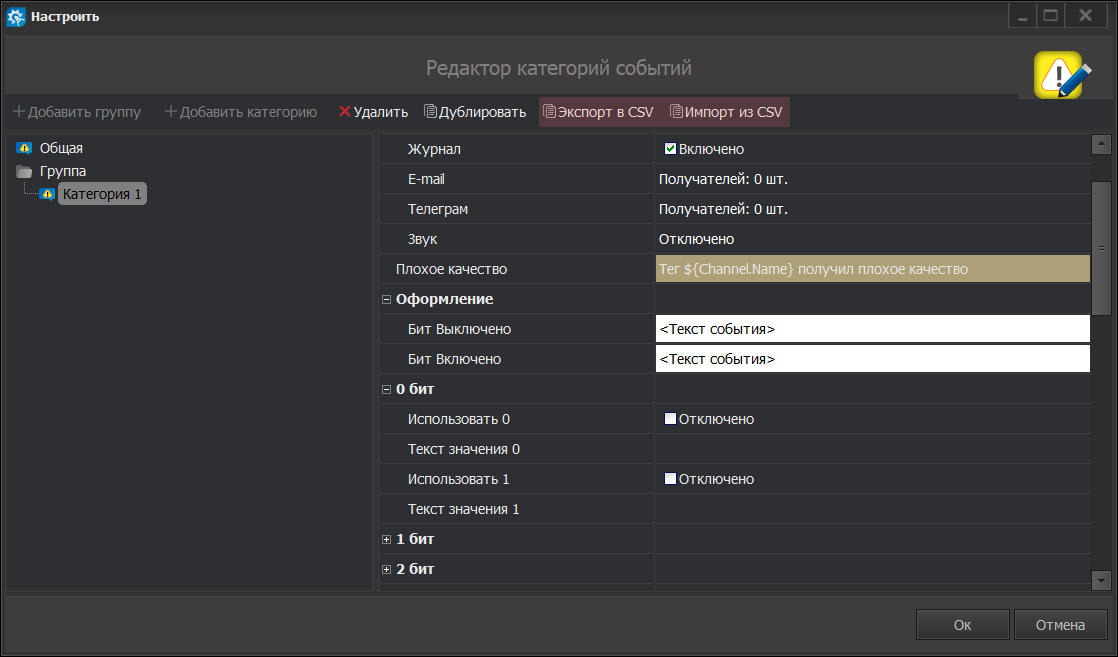
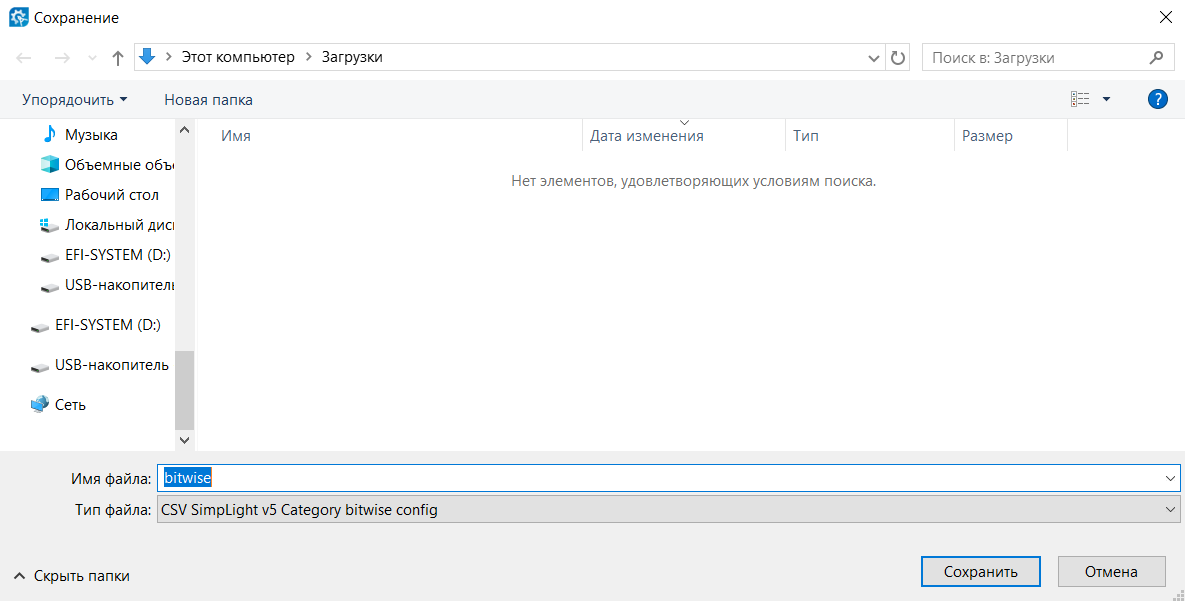
Экспортировать конфигурацию можно с помощью кнопки "Экспорт в CSV". Система создаст файл с именем "bitwise" (имя можно изменить) и расширением CSV.
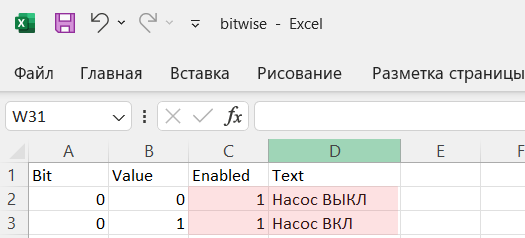
После сохранения файл становится доступным для редактирования. В качестве примера отредактирована информация для нулевого бита. На рисунке в столбце "Enabled" (активировать/деактивировать флаг "Использовать") указано 1 (активировать). В столбце "Текст" указано сообщение для каждого состояния.
Внимание
Для редактирования битовых состояний столбца "Enabled" CSV-файла разрешается использовать только цифры 0 и 1. Использование слов true и false не допускается.
Импорт в среду разработки происходит с помощью кнопки "Импорт из CSV". После импорта внесенные изменения в CSV-файл применятся в настройках побитовой категории событий.
Внешний вид события
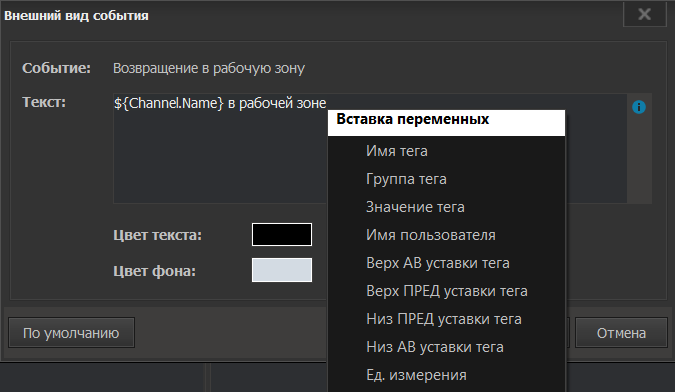
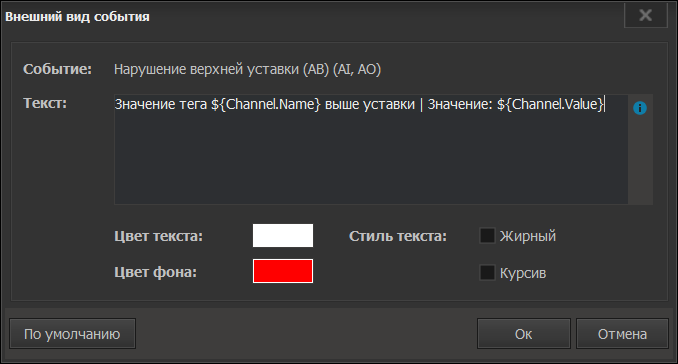
Для перехода в режим редактирования внешнего вида события нажмите на кнопку ..., расположенную в правом углу соответствующего поля. После этого откроется диалоговое окно, в котором можно указать текст при формировании события, изменить стиль и цвет текста, а также цвет фона события в таблице событий на мнемосхеме. Кнопка "По умолчанию" восстанавливает настройки, установленные системой по умолчанию.
Текст события
Для использования в сообщениях значений предупредительных/аварийных уставок, единиц измерения и других параметров, предусмотрена возможность вызова контекстного меню со всеми доступными вариантами подсановок. Для вызова меню нажмите комбинацию клавиш Alt+Ins в поле "Текст".