Просмотр графиков
Обзор главного окна
Инструменты > Просмотр графиков
Пункт меню "Просмотр графиков" позволяет перейти к визуализации данных, получаемых от активных тегов сервера.
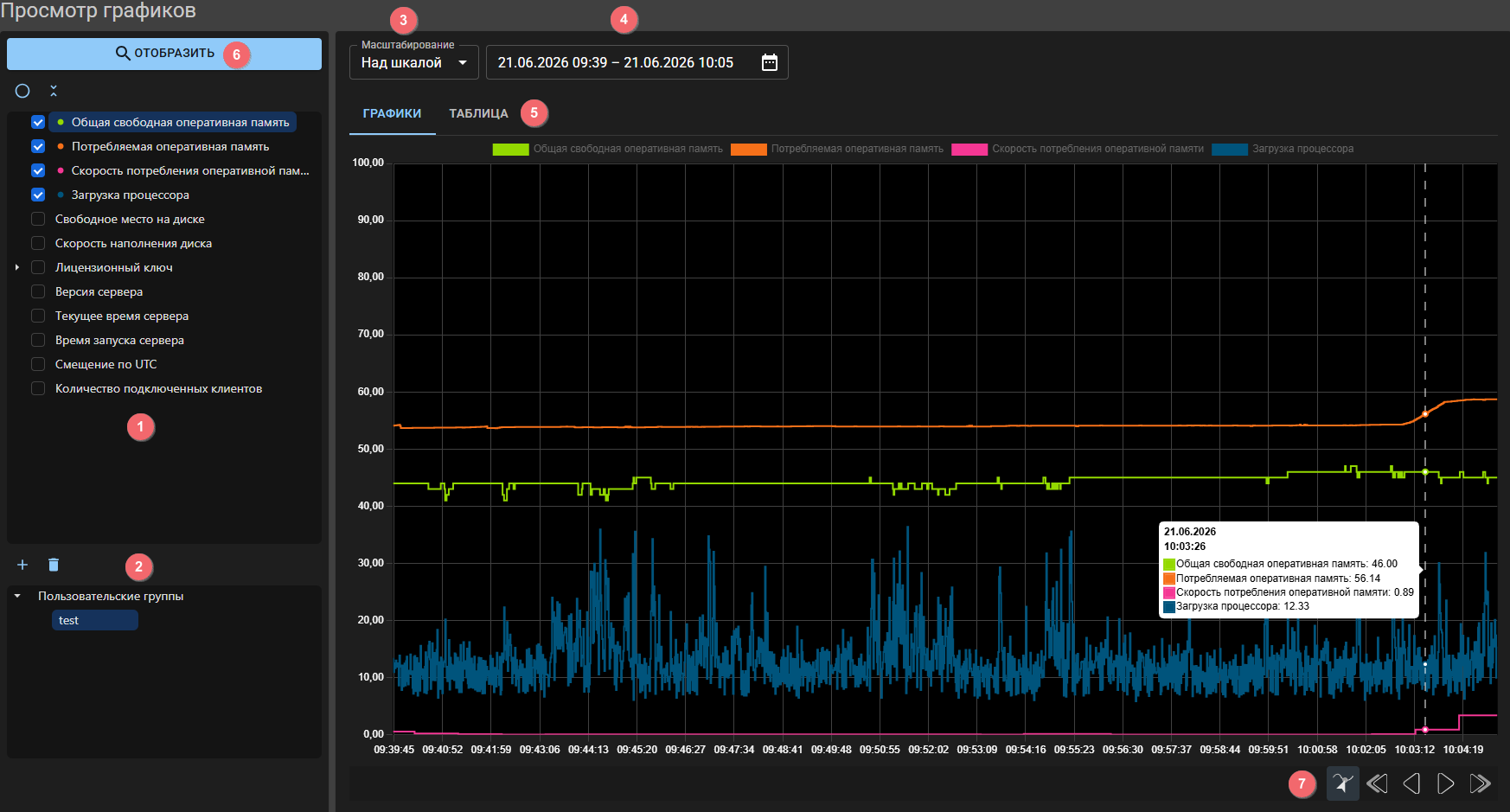
Режим работы с графиками состоит из следующих областей:
- Перечень тегов проекта — список доступных тегов, значения которых могут быть визуализированы в виде графика.
- Область пользовательских групп — зона для управления сохраненными наборами тегов:
- ➕ — сохраняет выбранный набор тегов в пользовательскую группу для быстрого доступа к графикам группы.
- 🗑️ — удаляет выбранную пользовательскую группу.
- Тип масштабирования — режим управления масштабом графической области:
- Над шкалой — масштабирование осуществляется перетаскиванием области непосредственно над осью шкалы.
- Пропорциональное — масштабирование с сохранением пропорций осей X и Y.
- Таскание — режим панорамирования (перетаскивания) графика курсором.
- Временной диапазон — настройка отображаемого интервала времени на оси X графика.
- Режим отображения — переключение между графическим представлением и табличным видом данных. В режиме табличного вывода доступен экспорт данных в формат excel и csv.
- Кнопка "Отобразить" — кнопка запуска построения графиков для выбранных тегов в заданном временном диапазоне.
- Панель с кнопками "Перемотки" — кнопки управления для навигации по временной шкале графиков:
- ↗︎ — включение/отключение инструмента вертикального сканирования графика.
- ⏮︎ — смещение отображаемого временного интервала на 24 часа назад.
- ◀︎ — смещение отображаемого временного интервала на 1 час назад.
- ▶︎ — смещение отображаемого временного интервала на 1 час вперёд.
- ⏭︎ — смещение отображаемого временного интервала на 24 часа вперёд.
Начало работы с графиками
Для отображения графика следует выполнить действия:
- Указать начальную точку графика: дату, время и продолжительность, либо открыть календарь и выбрать временной интервал.
- В дереве тегов выбрать группу, в которой находится требуемый параметр для отображения графика.
- Поставить флаг рядом с требуемыми тегами из списка и нажать кнопку "Отобразить" для визуализации данных.
В результате система произведёт построение графиков. Для удобства работы с графиками в левой части области построения имеется возможность выбрать один из трех режимов масштабирования, доступных в списке "Масштабирование". Также в данной области можно включать или отключать отображение графиков с помощью левой кнопки мыши.

Режимы масштабирования
Для быстрого масштабирования выберите один из трех представленных режимов:
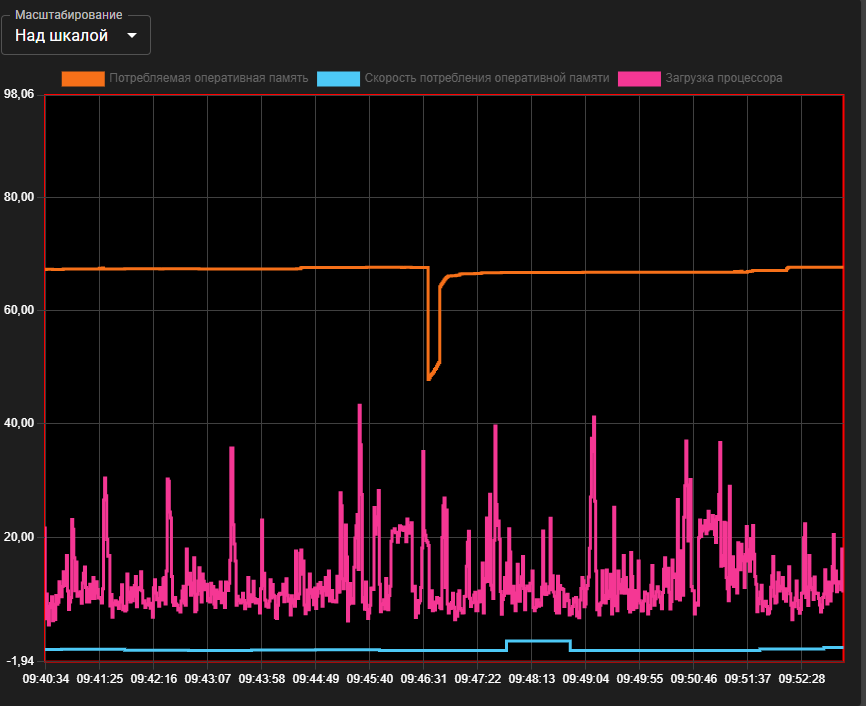
- Над шкалой — масштабирование графика с индивидуальной настройкой по каждой оси (X или Y):
- нажмите левую кнопку мыши на поле построения графика для включения режима масштабирования (при этом поле очерчивается красной рамкой);
- наведите указатель мыши на нужную ось (X или Y) и при помощи колеса мыши произведите масштабирование;
- перемещение области осуществляется с помощью зажатой левой кнопки мыши в любом месте области построения графиков.
- Пропорциональное — масштабирование с сохранением пропорций графика по обеим осям (X и Y):
- нажмите левую кнопку мыши на поле построения графика для включения режима масштабирования (при этом поле очерчивается красной рамкой);
- вращайте колесо мыши в любом месте области построения графиков для масштабирования по обеим осям;
- перемещение области осуществляется с помощью зажатой левой кнопки мыши в любом месте области построения графиков.
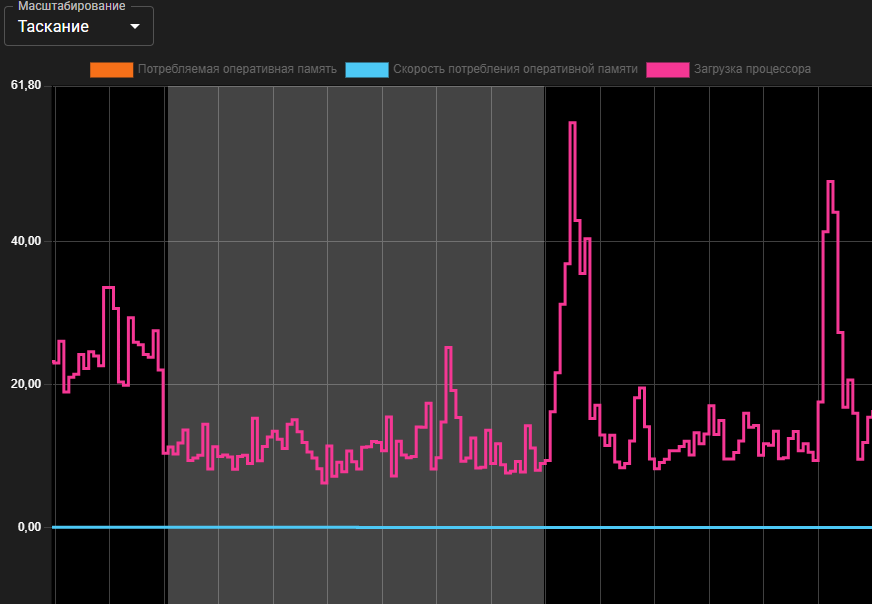
- Таскание — масштабирование с помощью выделения интервала на шкале дат (ось X) зажатой левой кнопкой мыши. Перемещение области в этом режиме недоступно.
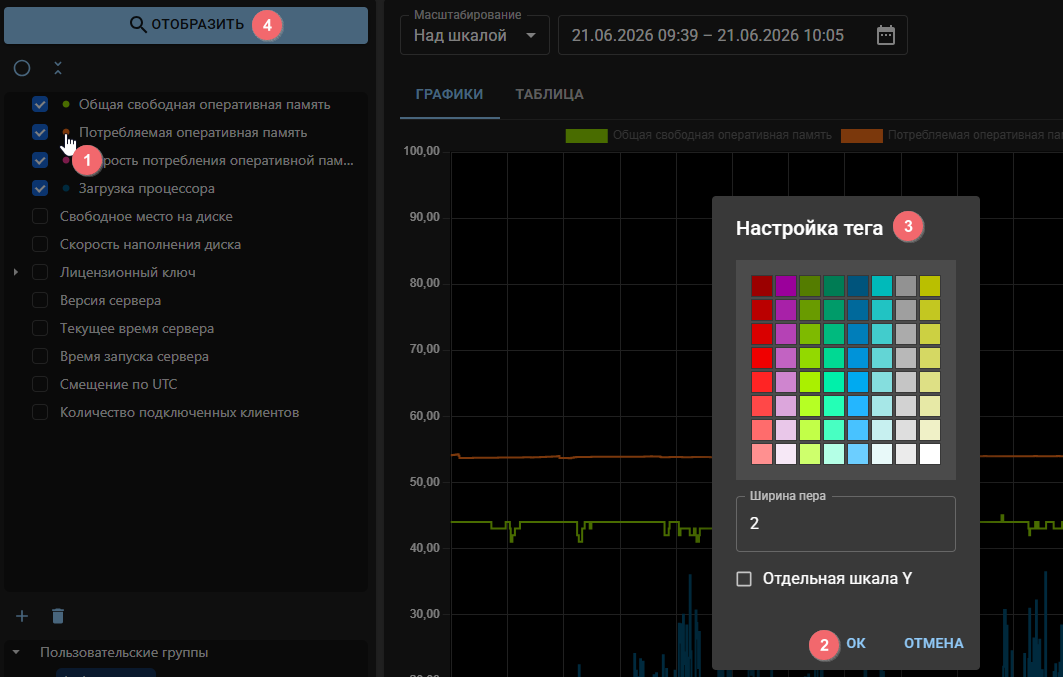
Для каждого графика можно создать отдельную шкалу Y а также задать ширину и цвет пера. Для этого нажмите на цветную точку рядом с выбранным тегом, задайте требуемые параметры, нажмите кнопку "Ок" для подверждения, и кнопку "Отобразить".
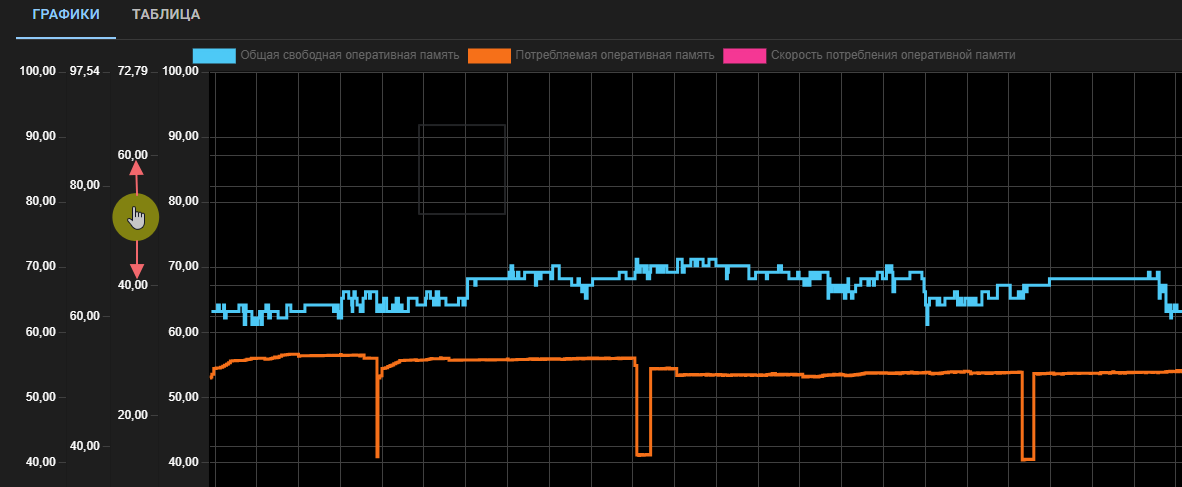
Для перемещения графика по вертикали зажмите левую кнопку мыши на оси Y и перемещайте курсор вверх или вниз.
Работа с графиками также рассматривается в обучающем видеоуроке.