Галереи
Общая галерея
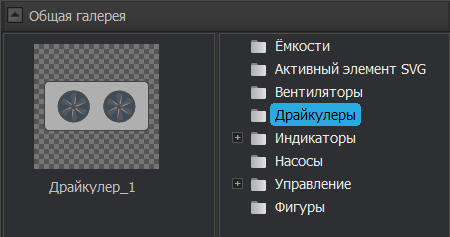
Общая галерея представляет собой окно в правой части среды разработки, содержащее библиотеку фигур, доступных для использования в любом проекте. Среда разработки включает базовый набор фигур, а также позволяет добавлять в галерею пользовательские фигуры для их последующего применения в других проектах. Для упорядочивания созданных фигур в общей галерее предусмотрена возможность создания каталогов.
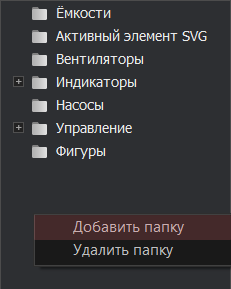
Чтобы добавить каталог, нажмите правой кнопкой мыши в пустой области галереи и из контекстного меню выберите "Добавить папку".
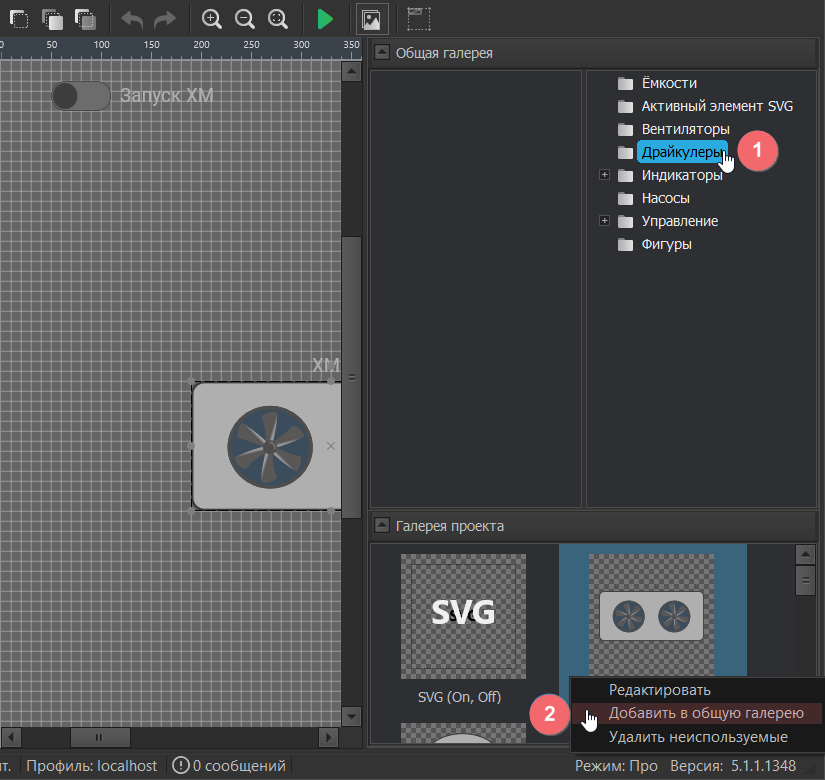
Чтобы поместить фигуру в новый каталог, выберите её левой кнопкой мыши, перейдите в "Галерею проекта", выберите существующий компонент, нажмите на него правой кнопкой мыши и в контекстном меню выберите "Добавить в общую галерею".
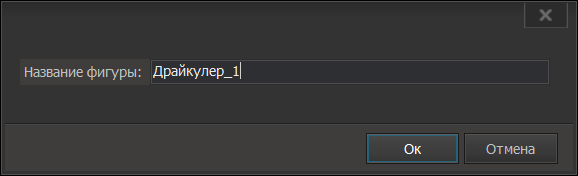
Далее укажите имя фигуры.
Система создаст копию фигуры и поместит ее в выбранный каталог. Теперь данная фигура становится частью библиотеки и её можно использовать в других проектах.
Многофункциональная кнопка
Объект "Многофункциональная кнопка" является базовым для организации управления. В свойстве "Действие" выберите один из перечисленных вариантов поведения при нажатии и отпускании кнопки.
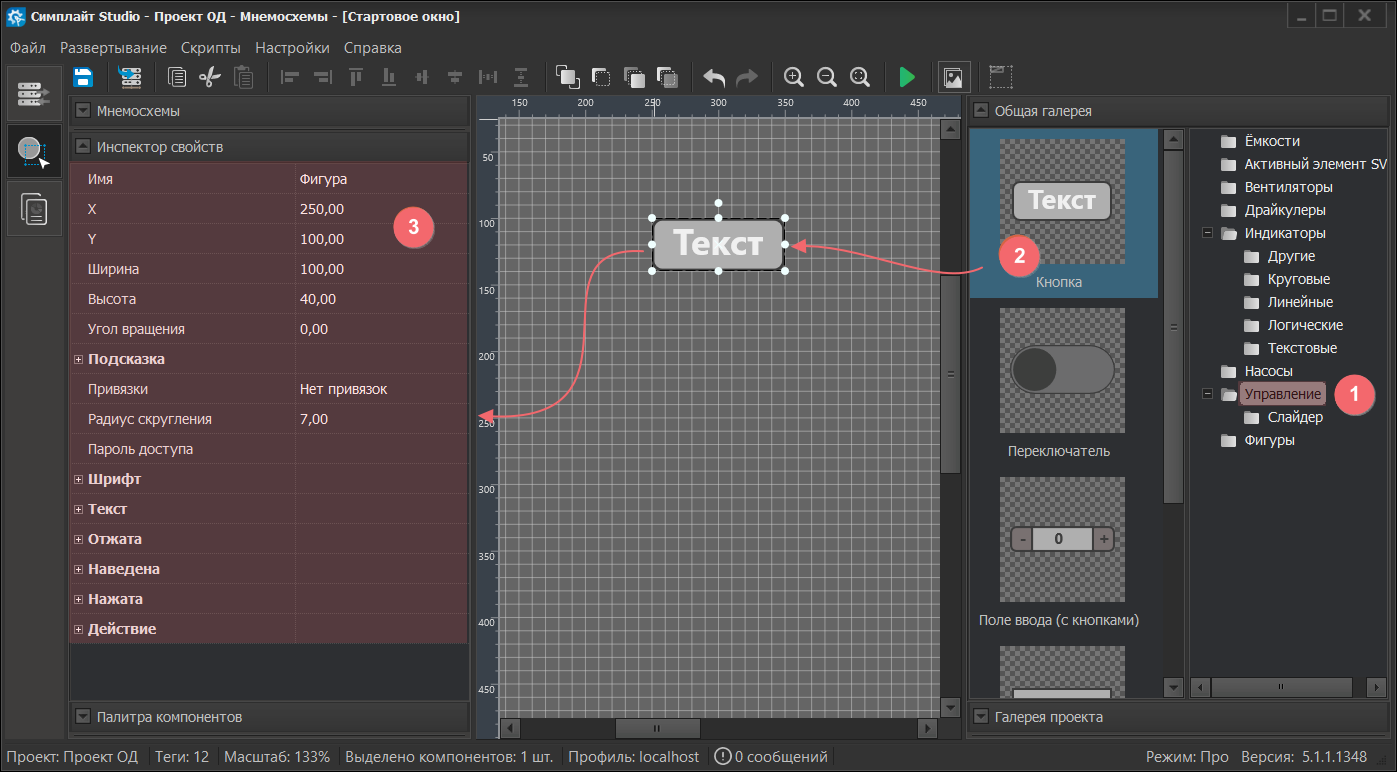
Подробное описание настроек каждого действия:
- Имя — уникальный идентификатор графического компонента.
- X — абсцисса точки привязки (левый верхний угол) компонента в пикселях.
- Y — ордината точки привязки (левый верхний угол) компонента в пикселях.
- Ширина — габаритный размер компонента по горизонтали в пикселях.
- Высота — габаритный размер компонента по вертикали в пикселях.
- Угол вращения — угол поворота компонента относительно точки привязки в градусах.
- Подсказка:
- Состояние — флаг активации всплывающей подсказки:
- Вкл (отображается).
- Выкл (скрыта).
- Подсказка — текст всплывающей подсказки компонента.
- Состояние — флаг активации всплывающей подсказки:
- Привязки — количество связей свойств компонента с тегами проекта (открывает редактор привязок).
- Радиус скругления — радиус скругления углов компонента (диапазон: 0–50).
- Пароль доступа
- Шрифт
- Имя шрифта — гарнитура шрифта текста компонента.
- Размер — размер шрифта текста компонента.
- Текст:
- Текст на кнопке — надпись на компоненте.
- Отжата — стиль компонента в нормальном состоянии:
- Цвет заливки
- Цвет обводки
- Ширина обводки
- Цвет текста
- Наведена — стиль при наведении курсора.
- Нажата — стиль в нажатом состоянии.
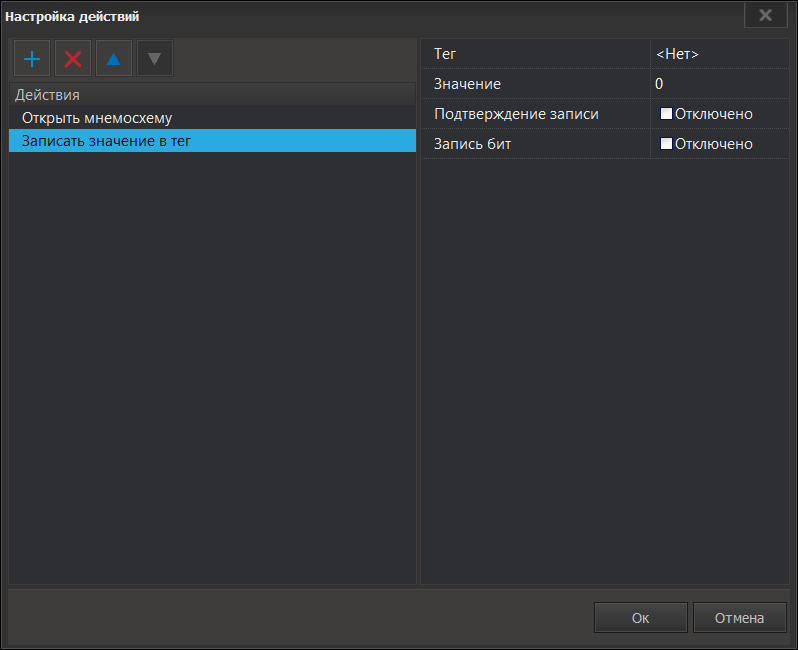
- Действие: — описание действий приводится на вкладках выше.
- Мнемосхема — мнемосхема, открываемая при нажатии на компонент.
- Мнемосхема — мнемосхема, открываемая при нажатии на компонент.
- Переменные в строке — параметры для передачи в мнемосхему-шаблон в формате:
Имя1=%Значение1%,Имя2=%Значение2% - Окно/Источник положения — способ позиционирования окна: "под кнопкой" (контекстно) или "жесткое положение" (фиксированные координаты).
- Окно/Заголовок/Цвет фона — цвет фона заголовка окна.
- Окно/Заголовок/Цвет текста — цвет текста в заголовке окна.
- Окно/Заголовок/Текст — надпись в заголовке окна.
- Окно/Заголовок/Видимость — флаг отображения заголовка окна.
Работает только в нативном HMI-клиенте.
- Мнемосхема — мнемосхема, открываемая при нажатии на компонент.
- Окно/Рамка — режим отображения окна: с рамкой или без (полноэкранный/без границ).
- Окно/Номер монитора — номер монитора для отображения окна (в многомониторной конфигурации).
- Окно/Положение X — горизонтальная координата окна на экран.
- Окно/Положение Y — вертикальная координата окна на экране.
- Окно/Ширина — ширина окна в пикселях.
- Окно/Высота — высота окна в пикселях.
- Мнемосхема — мнемосхема, открываемая при нажатии на компонент.
- Имя контейнера — уникальный идентификатор контейнера для отображения мнемосхемы.
- Переменные в строке — параметры для передачи в мнемосхему-шаблон в формате:
Имя1=%Значение1%,Имя2=%Значение2%
При нажатии на кнопку происходит переход к журналу событий сервера.
- Имя компонента — уникальный идентификатор компонента iframe на мнемосхеме.
- URL — веб-адрес для загрузки в компонент iframe.
При нажатии на кнопку происходит переход к просмотру графиков.
- Канал — имя тега, в который производится запись значения.
- Значение — данные для записи в указанный тег.
- Подтверждение записи — флаг отображения диалога подтверждения:
- Вкл (показывать).
- Выкл (не показывать).
- Текст подтверждения — сообщение в диалоговом окне подтверждения операции записи.
- Запись бит — режим побитовой записи значения в тег (изменение только указанных битов).
- Канал — имя тега, в который производится запись значения.
- Значение — данные для записи в указанный тег.
- Значение, отжато — значение, записываемое в тег при отпускании кнопки (возвращении в отжатое состояние).
- Запись бит — режим побитовой записи значения в тег (изменение только указанных битов).
При нажатии на кнопку происходит закрытие клиента.
При нажатии на кнопку происходит выход из текущей учетной записи.
При нажатии на кнопку происходит закрытие активной мнемосхемы.
- Имя отчета — имя шаблона отчета, созданного в "Редакторе отчетов".
- Макро-настройки — открывает редактор макросов для настройки последовательности действий.
Галерея проекта
Все пользовательские фигуры, созданные в рамках проекта, а также копии фигур, перенесенных из "Общей галереи", сохраняются в окне "Галерея проекта".
Справка
Галерея проекта доступна только если в настройках выбран режим Про .
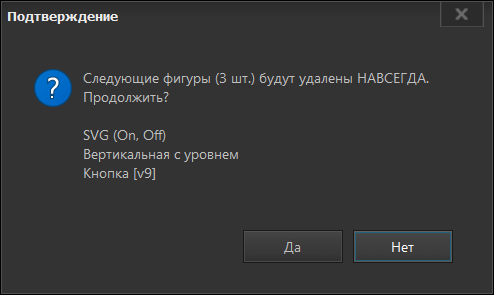
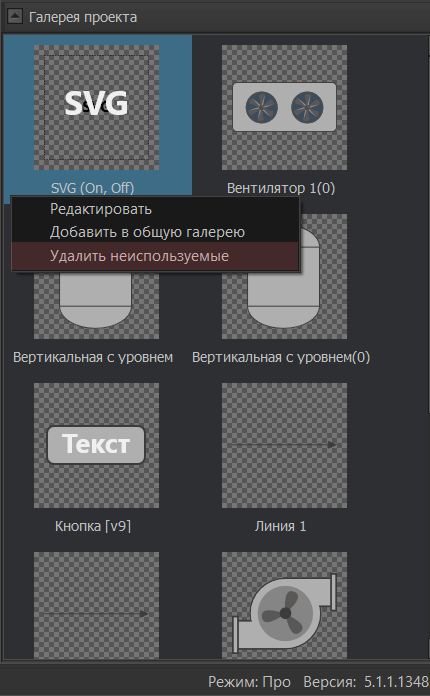
При создании и многократном редактировании объектов в "Галерее проекта" система формирует дубликаты. Чтобы удалить неиспользуемые копии, нажмите правую кнопку мыши на любом неиспользуемом элементе и в контекстном меню выберите "Удалить неиспользуемые".
Внимание
Если в "Галерее проекта" есть объекты, которые могут потребоваться в дальнейшем, то перед удалением их следует сохранить в Общей Галерее.
После подтверждения указанные объекты будут удалены без возможности восстановления.