Редактор отчетов
Запуск редактора
Активировать "Редактор отчетов" среды разработки можно с помощью кнопки в панели редакторов.
Внимание
Переключение в режим работы с отчетами возможно только при выборе лицензии "Standard" или "Enterprise" в проекте.
Внимание
Для корректной работы генератора отчетов необходимо установить компонент Microsoft Edge WebView2 ( загрузить файл Evergreen Standalone Installer x64). Проверить наличие данного компонента в системе можно с помощью команды в PowerShell Get-Item "C:\Program Files (x86)\Microsoft\EdgeWebView\Application\*\msedgewebview2.exe"
Главное окно
Окно редактора включает в себя следующие функциональные области:
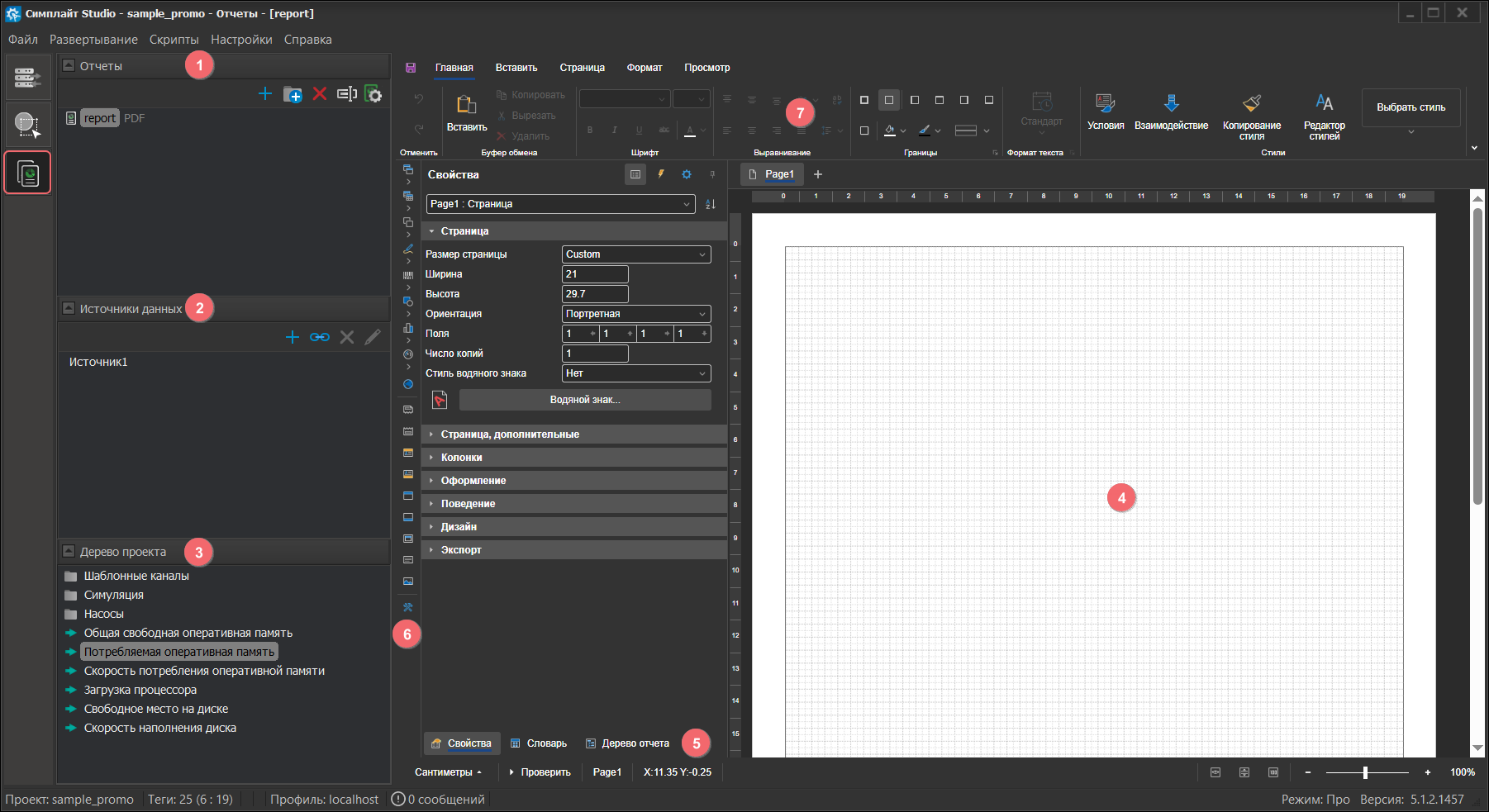
1. Список отчетов — перечень всех отчетов проекта. В данном окне доступна панель инструментов с кнопками:
- ➕ — создать новый отчет.
- 📁 — создать новый каталог.
- ❌ — удалить выбранный отчет или каталог.
- 🔳 — переименовать выбранный отчет или каталог.
- ⚙️ — открывает диалоговое окно "Свойство отчета". В выпадающем списке окна можно выбрать формат файла отчета: PDF, Excel 2007, Word 2007, HTML5, SVG, PowerPoint, XML или CSV.
2. Источники данных — перечень источников данных.
Источник данных (Data Source) - это структурное описание данных, используемых для построения отчета. Источник данных представляет собой программный компонент, который обеспечивает получение данных из базы данных, их преобразование и передачу в генератор отчетов. В сущности, "Источник данных" определяет способы, параметры и методы доступа к данным.
- ➕ — создать новый источник данных.
- 🔗 — открыть редактор ссылок.
- ❌ — удалить выбранный источник данных.
- ✏️ — редактировать выбранный источник данных.
3. Дерево проекта — перечень тегов проекта.
4. Рабочая зона отчета — рабочая область для редактирования визуальных элементов отчета.
5. Вкладки:
- Свойства — свойства выделенного компонента отчета или элемента панели индикаторов, а также события компонентов.
- Словарь — созданные источники данных, функции, переменные, бизнес-объекты, ресурсы.
- Дерево отчета — иерархия компонентов отчета или элементов панели индикаторов. Иерархия компонентов отчета отображает порядок их обработки при построении отчета, т.е. чем выше компонент находится в иерархии, тем ранее он будет обработан.
6. Панель инструментов — команды создания новой страницы, новой формы, компонентов отчета и т.д. Данная панель инструментов полностью дублирует меню "Вставить".
7. Панель форматирования — в зависимости от выбранного пункта меню предоставляет доступ к определенному набору инструментов.