Настройка оповещений в Telegram
Создание бота
Для создания нового бота в поле поиска мессенджера введите команду @BotFather — это основной бот в Telegram, с помощью которого можно создать нового бота и управлять всеми созданными ботами.
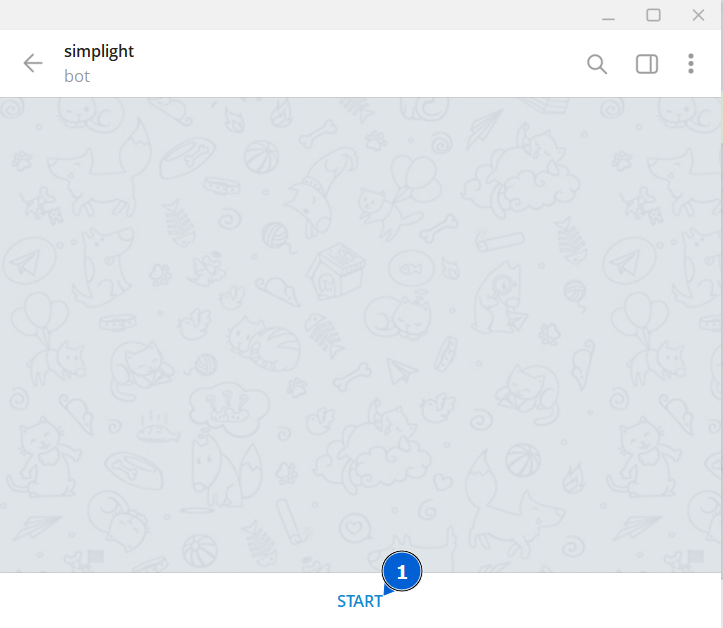
После этого нажмите кнопку START, чтобы начать работу с ботом. В меню выберите команду create a new bot или укажите команду /newbot в поле для сообщений.
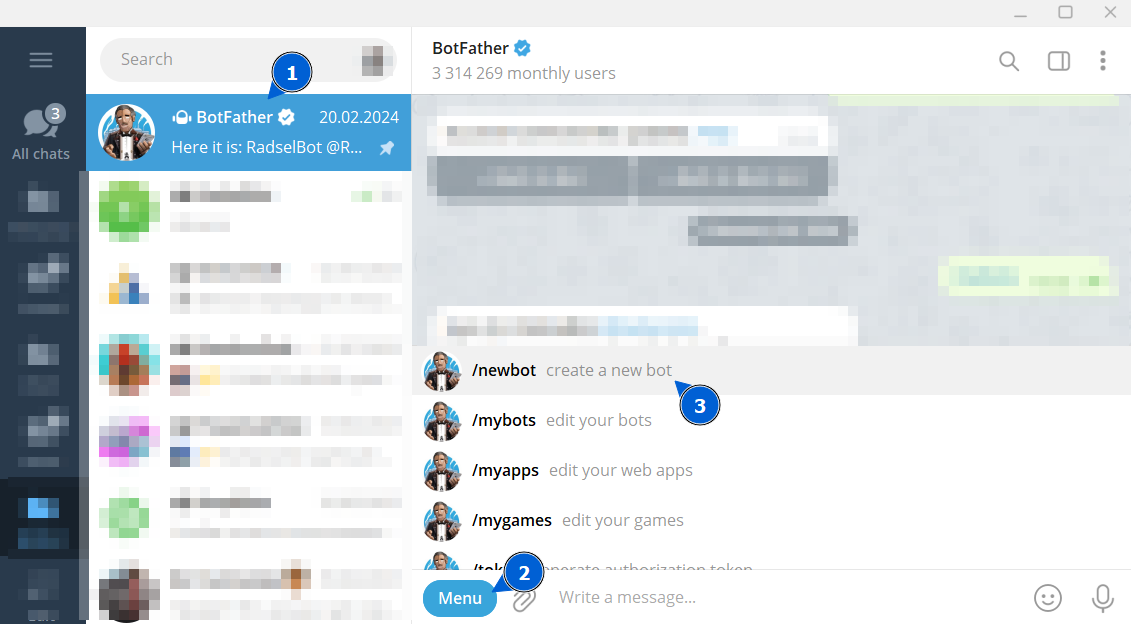
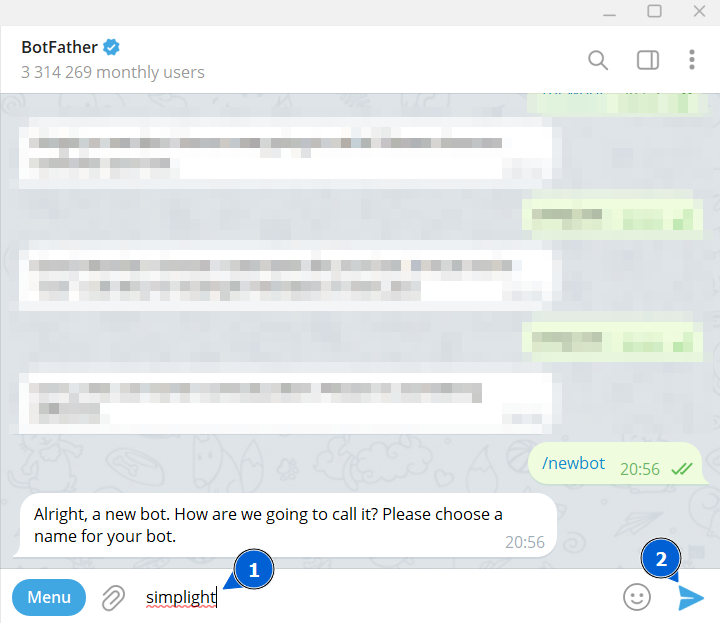
Укажите название бота и отправьте боту @BotFather это сообщение.
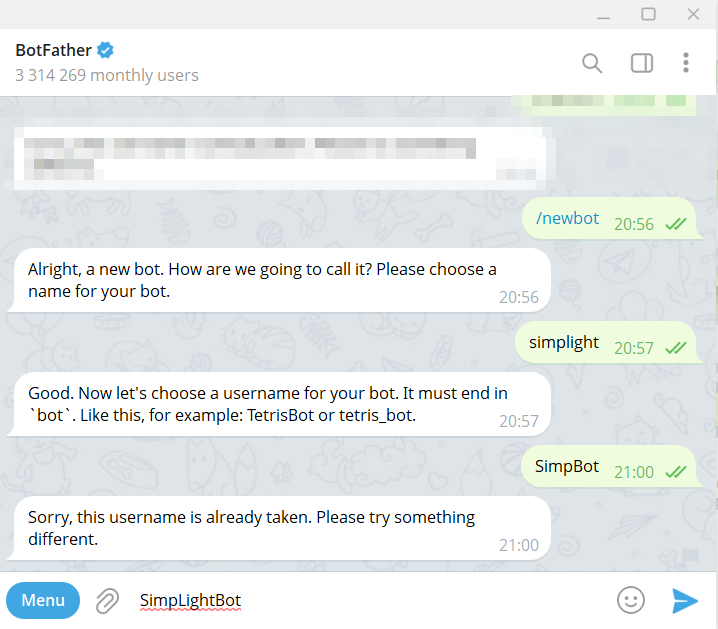
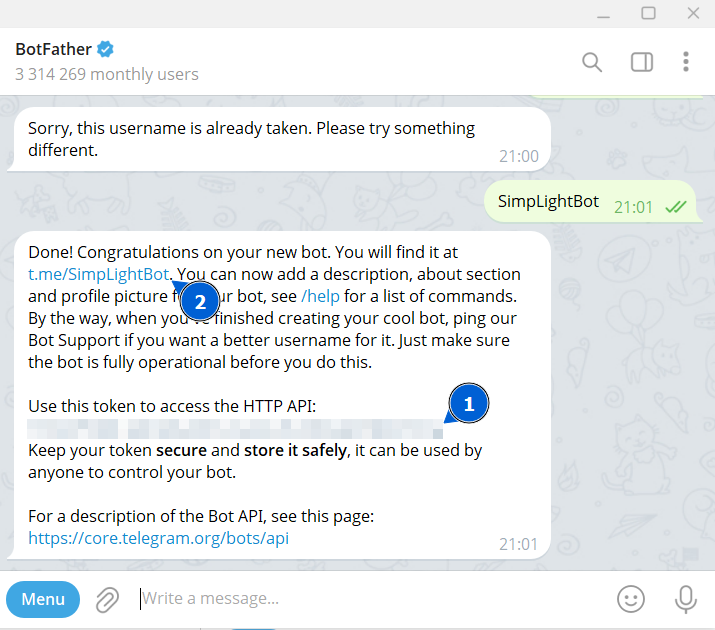
Далее укажите имя пользователя для созданного бота. Имя пользователя должно быть уникальным и заканчиваться на bot. В случае, если имя пользователя уже занято, @BotFather предложит выбрать другое имя.
В случае успешного завершения процесса создания нового бота @BotFather поздравит вас и предоставит служебную информацию, которая будет содержать:
- Токен — это конфиденциальный код доступа к боту через API. Его необходимо сразу скопировать в буфер обмена, чтобы настроить оповещения для мессенджера в среде разработки.
- Ссылка на канал бота. После копирования токена сразу перейдите в канал бота по ссылке.
В новом боте нажмите START для его запуска.
Настройка оповещений
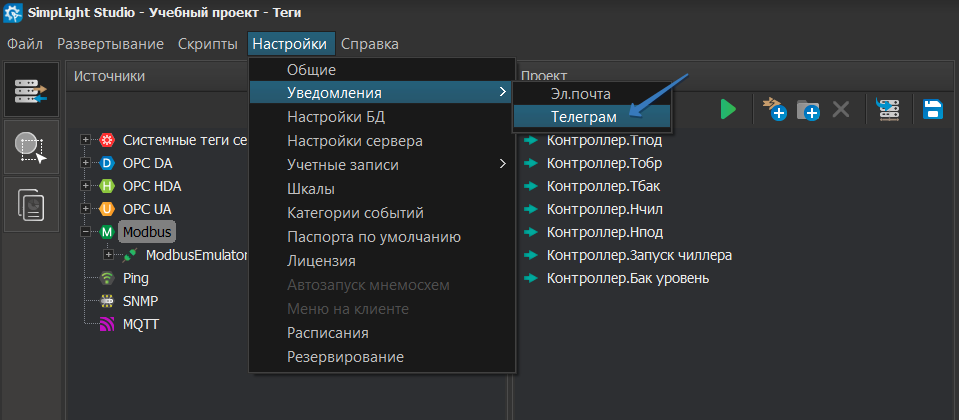
В среде разработки перейдите в Настройки > Уведомления > Телеграм.
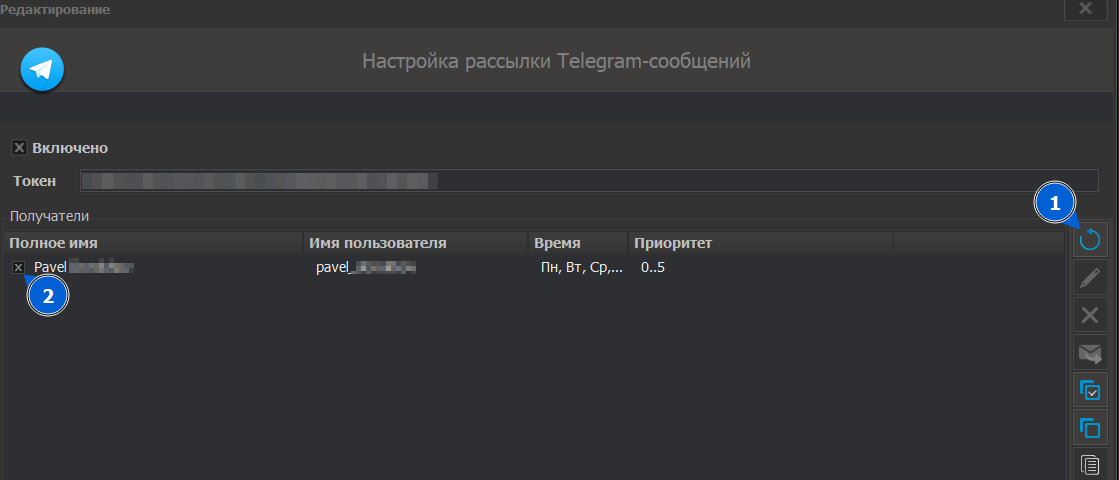
Для активации оповещений включите флаг "Выключено". После этого флаг изменит свое значение на "Включено". В поле "Токен" вставьте токен, скопированный ранее, и нажмите кнопку "Обновить" на боковой панели инструментов окна.
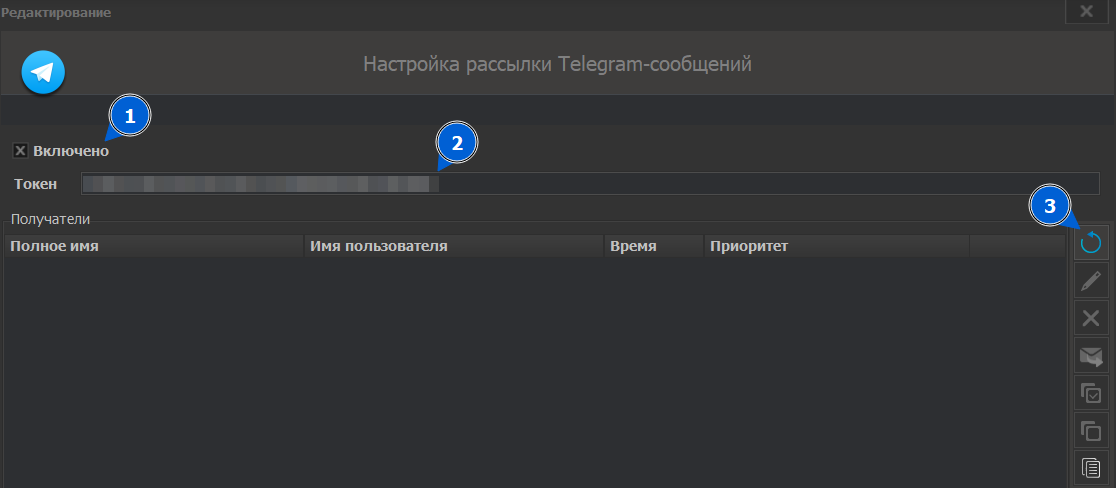
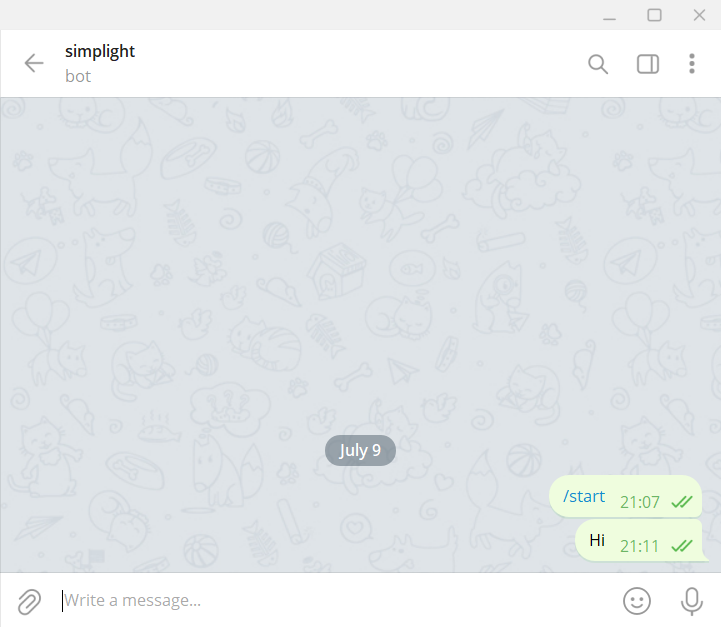
Если после обновления система сообщит об отсутствии пользователей, отправьте в чат любой текст и попробуйте снова.
В среде разработки повторно выполните действие "Обновить". Затем выберите получателя из списка.
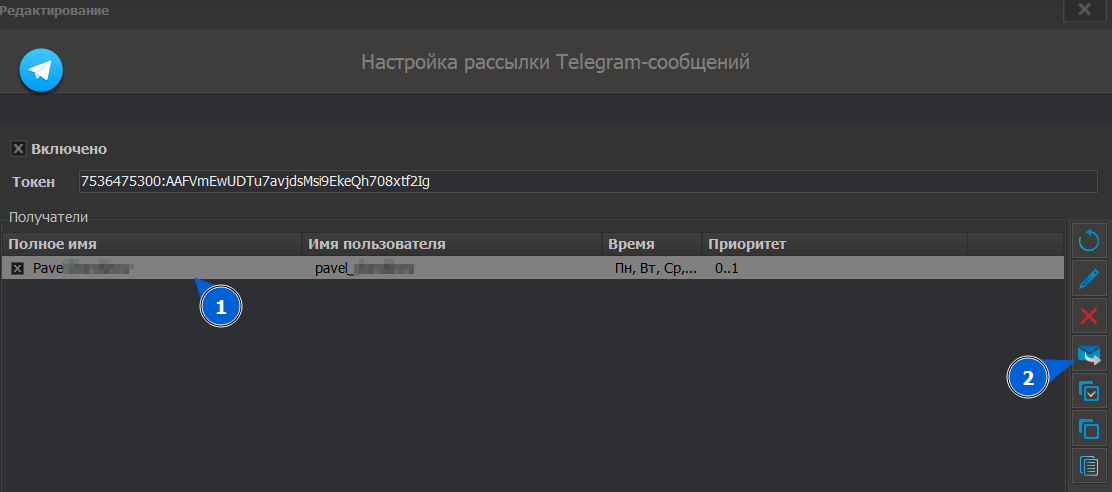
Отправьте ему пробное сообщение с помощью кнопки "Отправить тестовое сообщение".
Система отправит сообщение с текстом "Тестовое сообщение. Рассылка в Telegram успешно настроена".
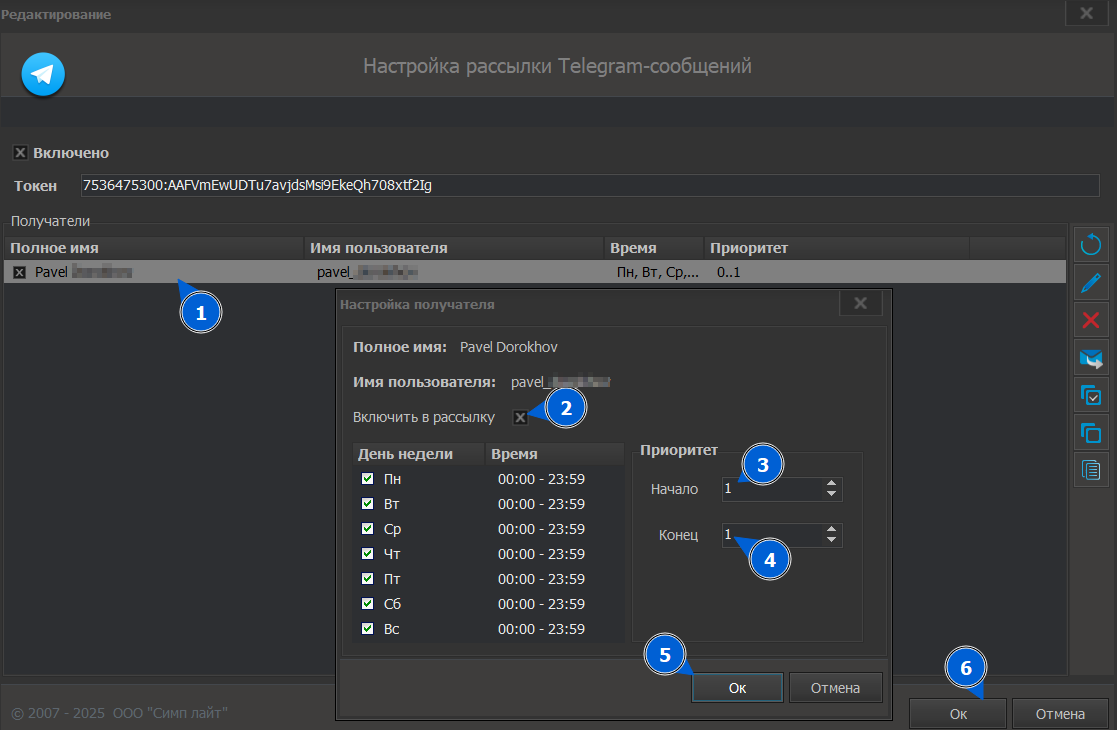
Дополнительные настройки оповещений можно активировать двойным нажатием левой кнопки мыши на нужном получателе. В диалоговом окне "Настройка получателя" активируйте флаг "Включить в рассылку", выберите диапазон "Начало/Конец" для оповещений по приоритетам и нажмите кнопку "ОК", чтобы сохранить изменения.
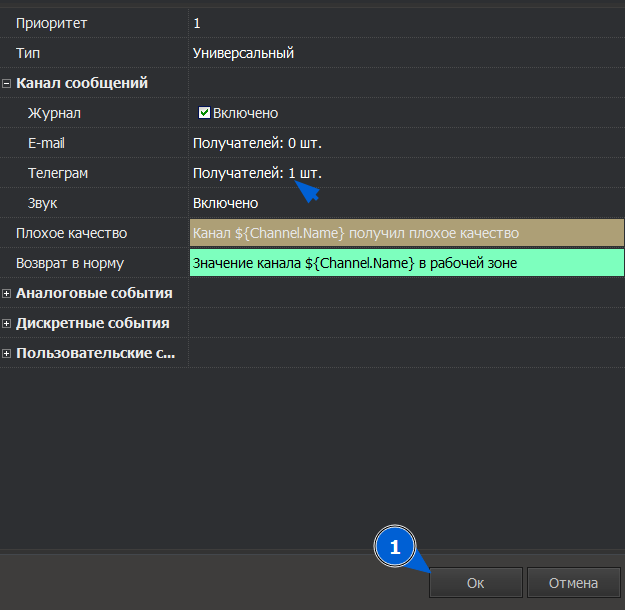
Перейдите в настройки категорий событий, укажите необходимую группу событий и в раскрывающемся списке "Канал сообщений" в поле "Телеграм" нажмите на кнопку ...
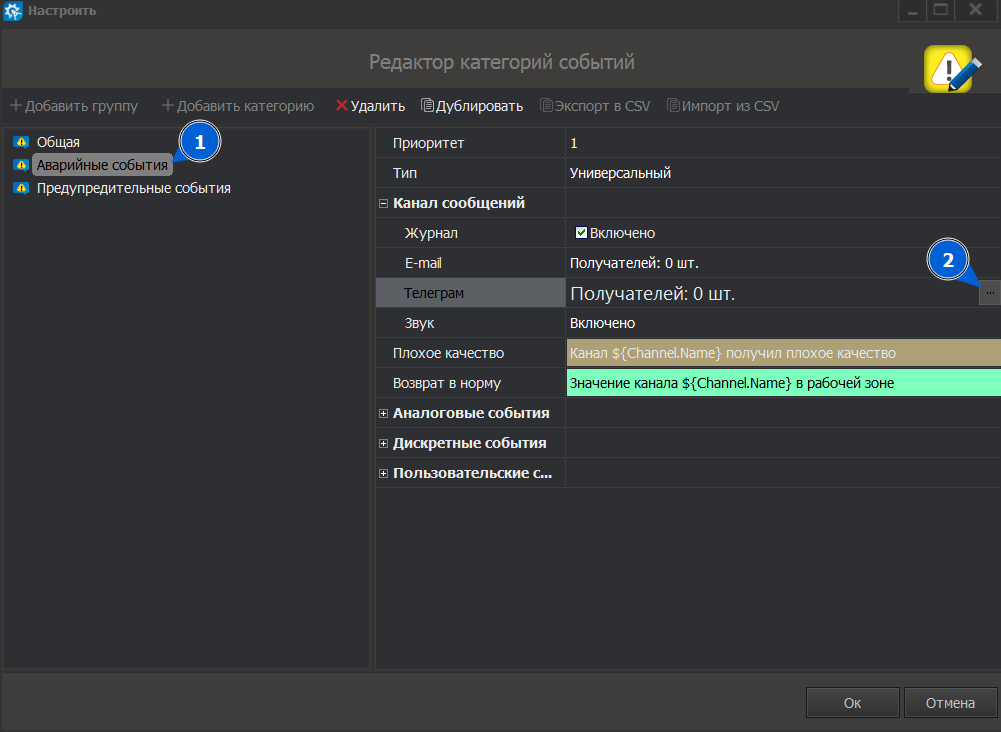
Выберите получателя.
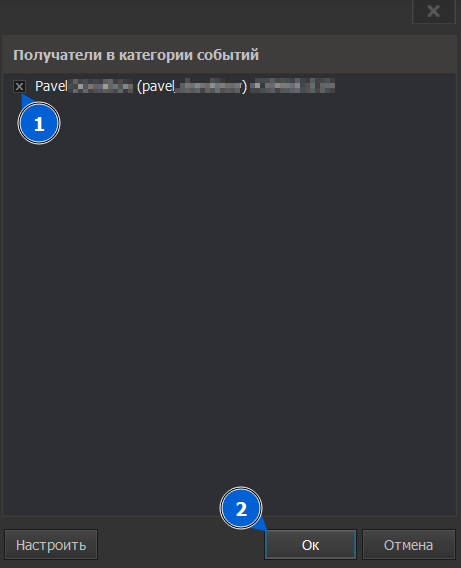
После сохранения в поле "Получатели" будет указан один получатель, либо несколько.