Пример разработки анимации
Рассмотрим пример работы с "Редактором анимаций". Необходимо создать уникальный графический элемент "Вентилятор" и применить к нему анимацию, имитирующую вращение лопастей вокруг своей оси.
Пример создания такого элемента также рассматривается в соответствующем видеоуроке.
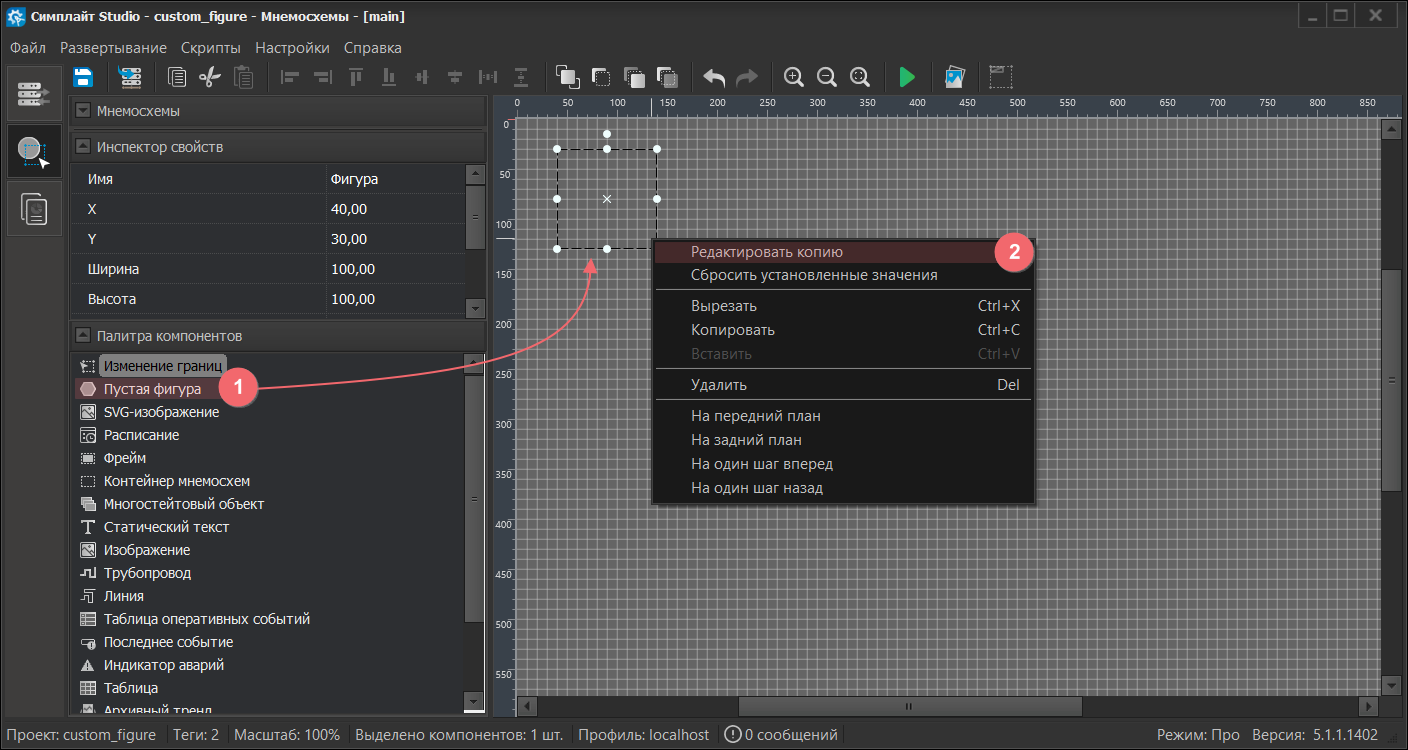
Для создания нового фигуры в редакторе мнемосхем перетащите в область редактирования компонент "Пустая фигура" из "Палитры компонентов". Далее нажмите правой кнопкой мыши на компоненте и в контекстном меню выберите "Редактировать копию".
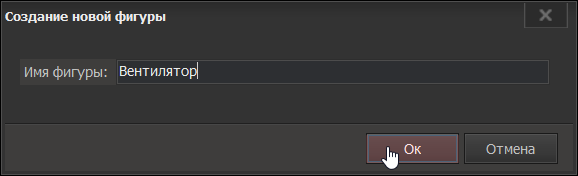
В диалоговом окне "Создание новой фигуры" укажите имя и нажмите "Ок".
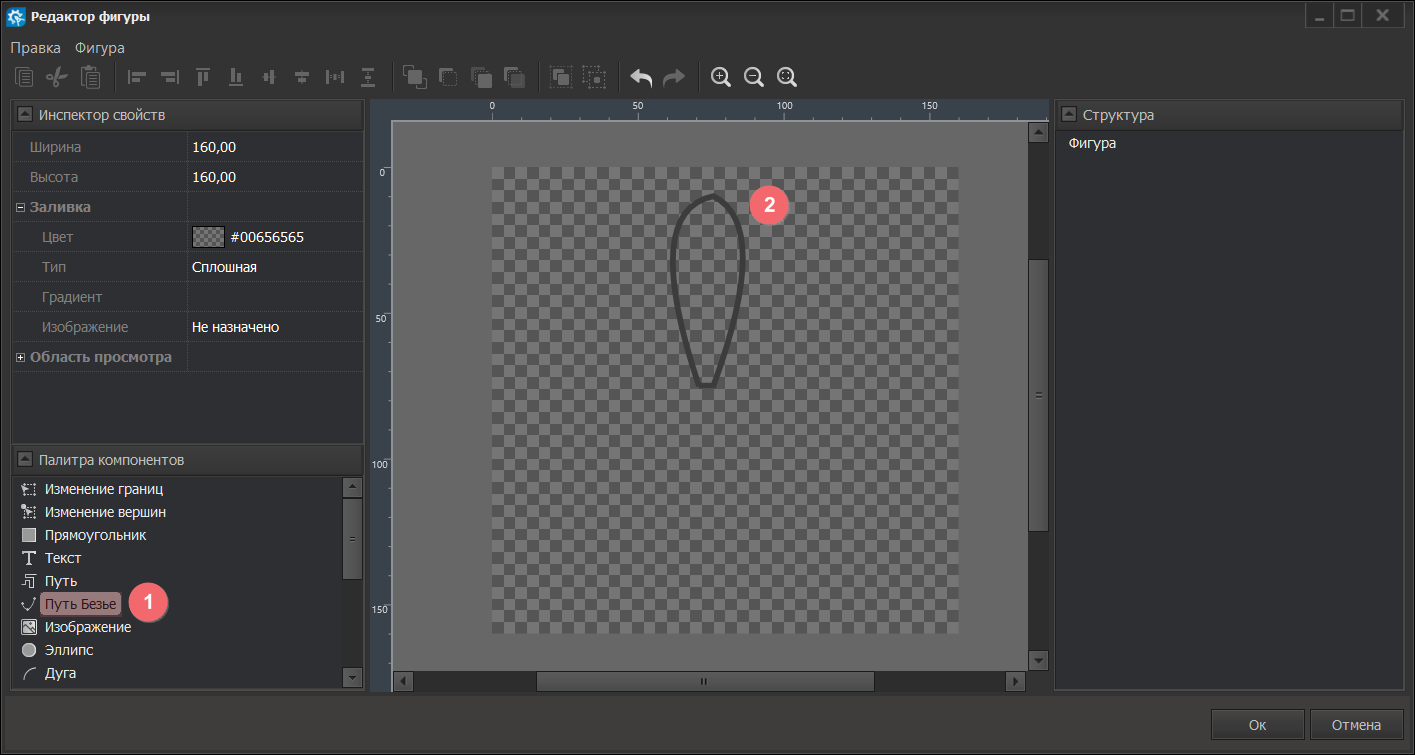
Сначала желательно настроить ширину, высоту и прозрачность фона фигуры в "Инспекторе свойств". После этого выберите инструмент "Путь Безье" и нарисуйте контур лопасти вентилятора.
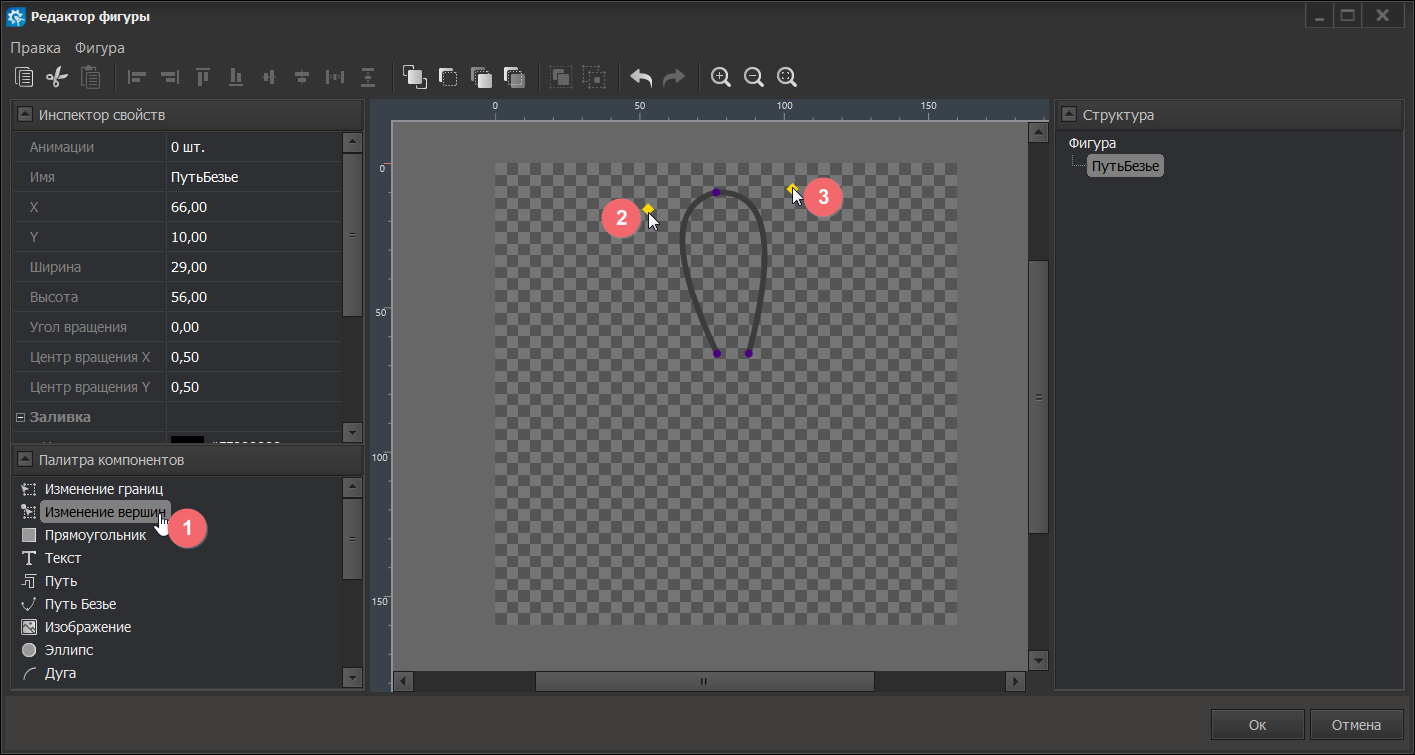
Для придания линиям лопасти более плавного контура используйте инструмент "Изменение вершин". После выбора данного инструмента на элементе появятся маркеры, позволяющие задать необходимый изгиб фигуры (желтый маркер) и изменить форму (фиолетовый маркер). Описание всех маркеров приведено в соответствующей таблице раздела "Общие настройки".
После внесения изменений в контур активируйте инструмент "Изменение границ", выберите фигуру в области редактирования и примените нужную заливку ко всей лопасти.
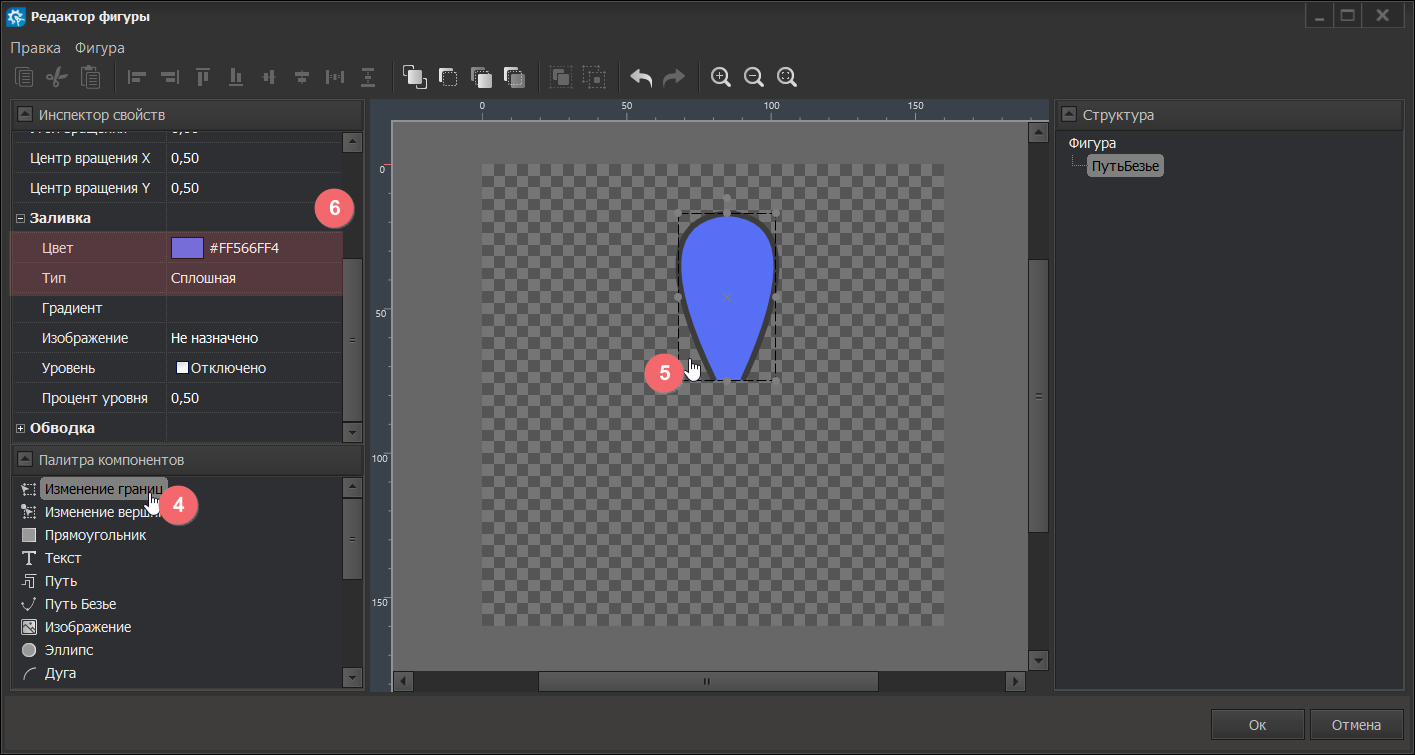
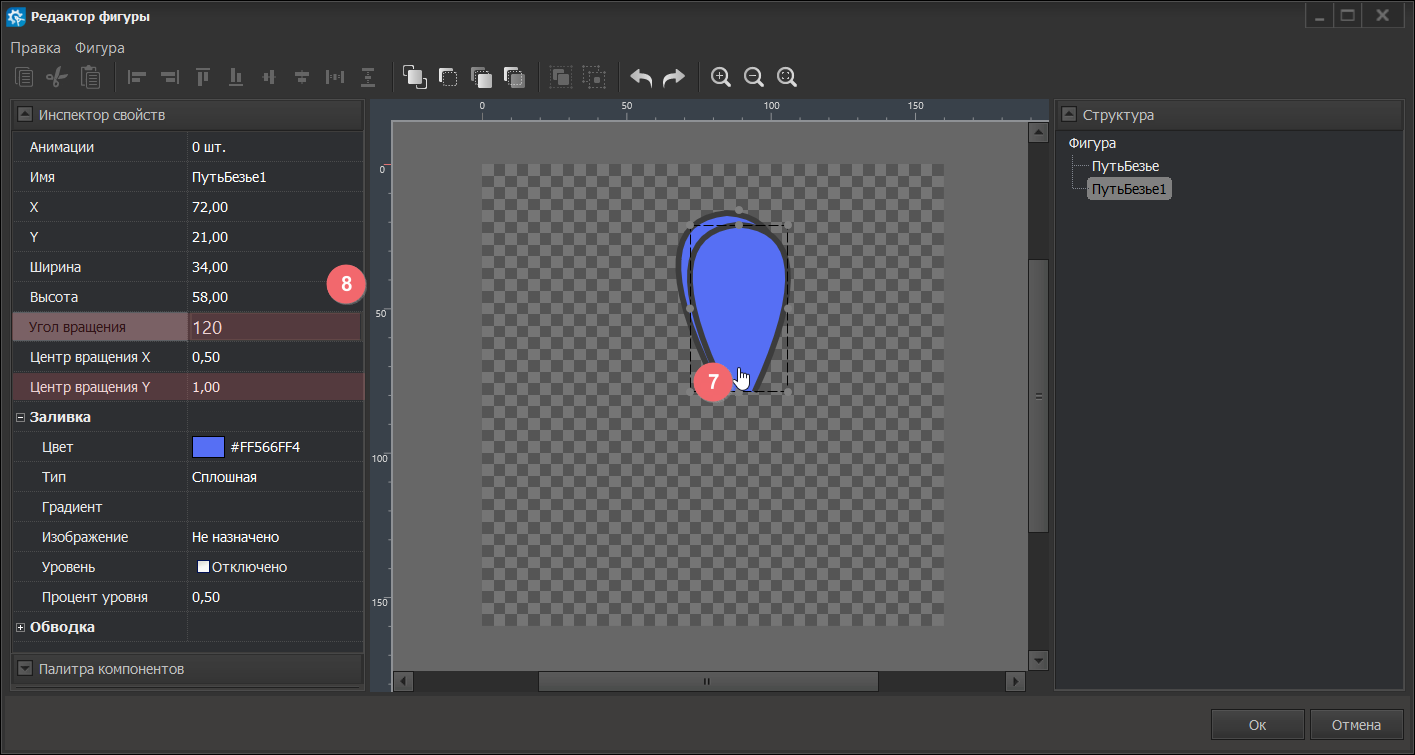
Для создания второй лопасти выполните копирование уже существующего объекта. Это можно сделать с помощью контекстного меню или комбинации клавиш Ctrl+C. Затем вставьте скопированный объект из буфера обмена, чтобы создать его дубликат. Выделите вторую лопасть, определите для неё центр вращения Y, равным 1, и задайте угол 120°, для разворота лопасти.
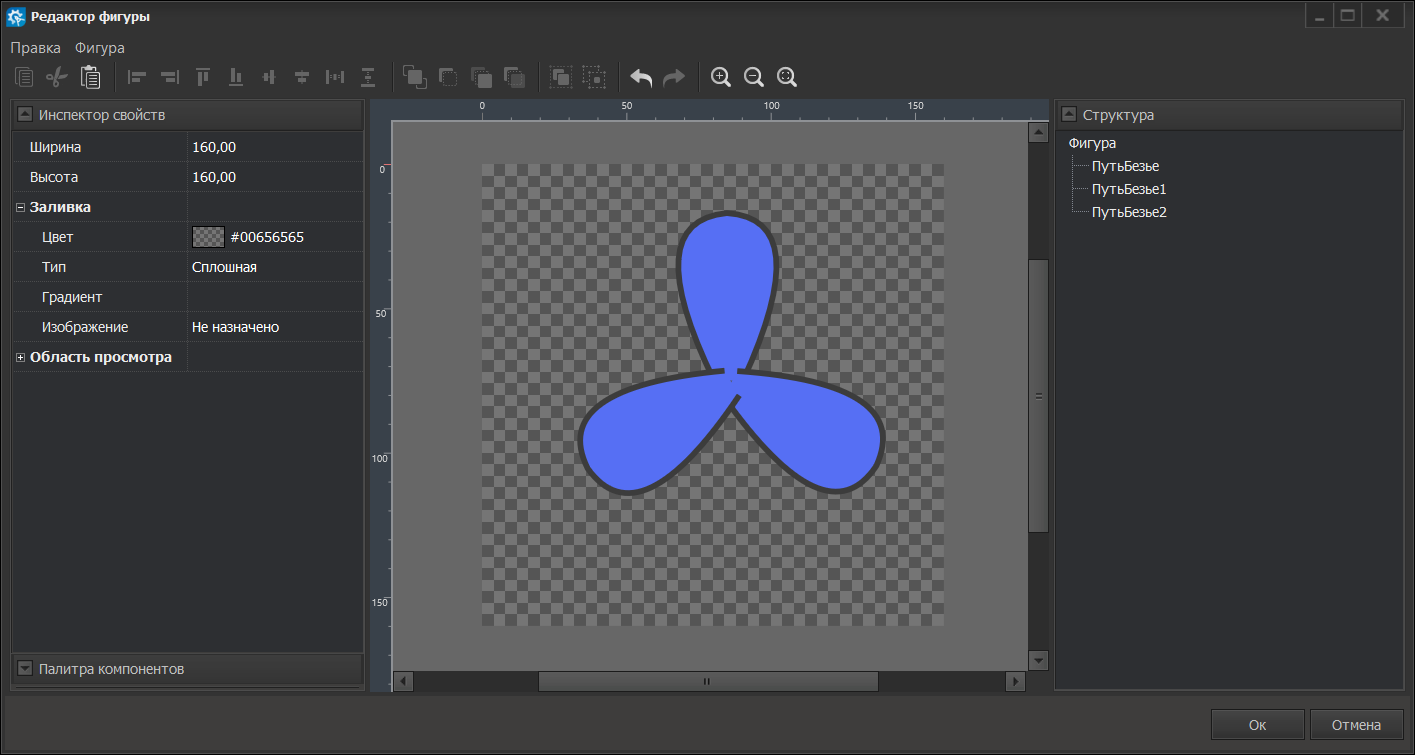
Для создания третьей лопасти повторите все операции, выполненные на предыдущем этапе, за исключением угла поворота. Значение угла поворота должно быть равным 240°. В результате в области редактирования будут созданы три отдельных графических элемента (лопасти), расположенных в соответствии с заданными параметрами.
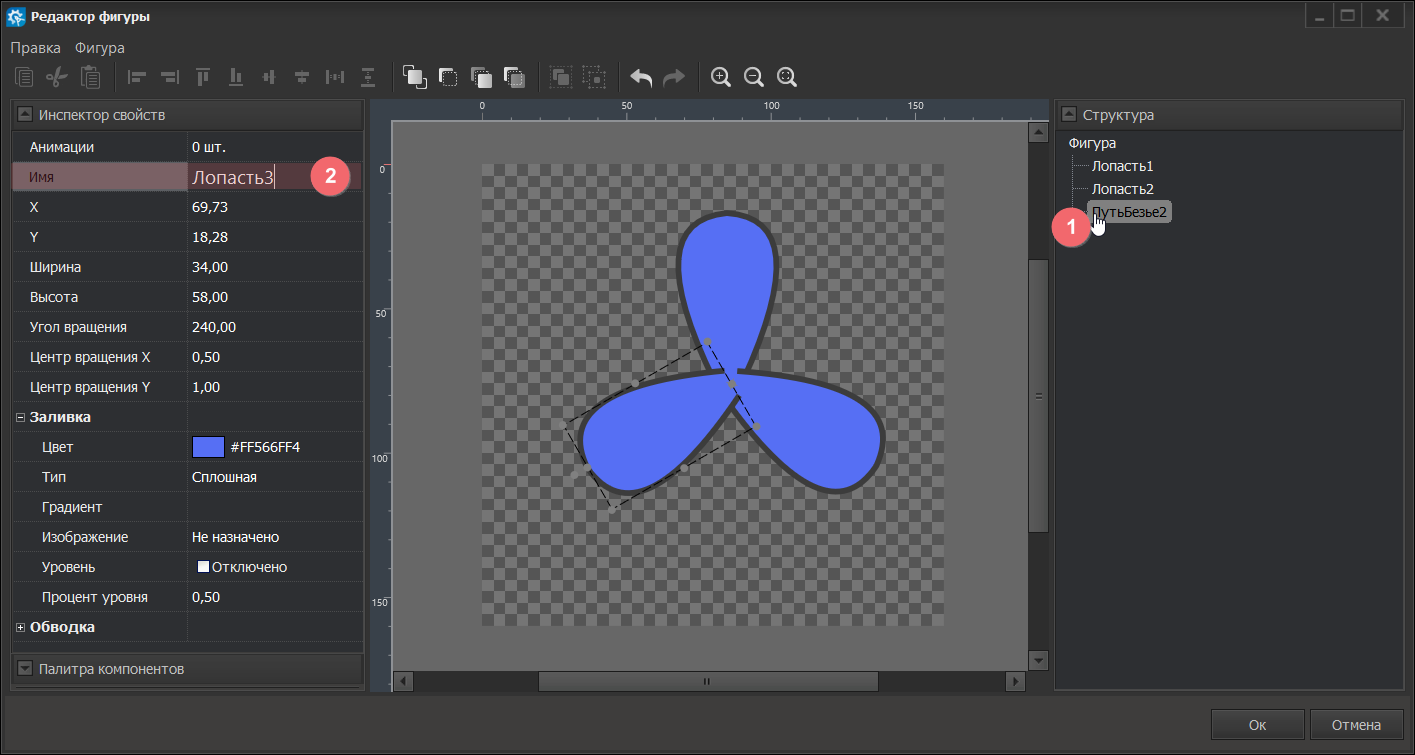
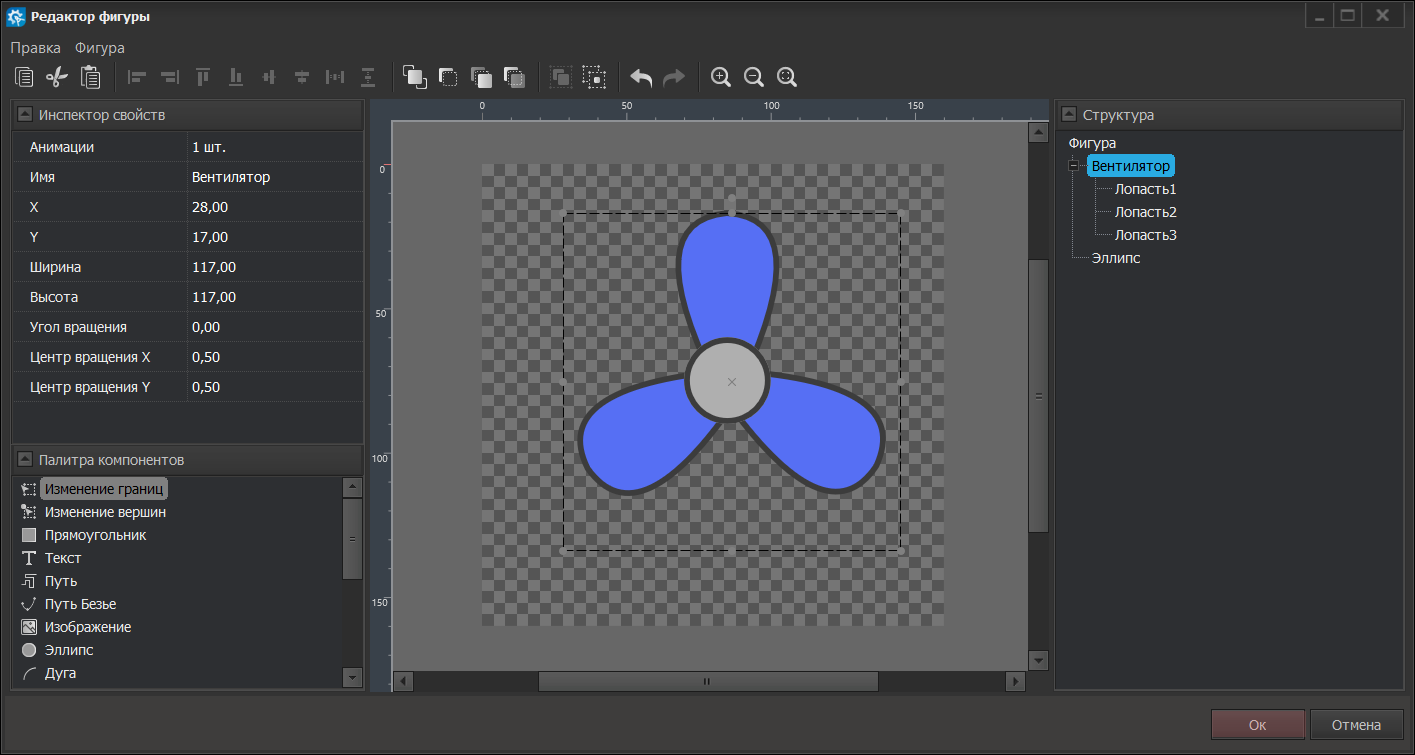
Для удобства переименования каждого элемента рекомендуется выделить его в разделе "Структура" и присвоить имя, соответствующее по смыслу.
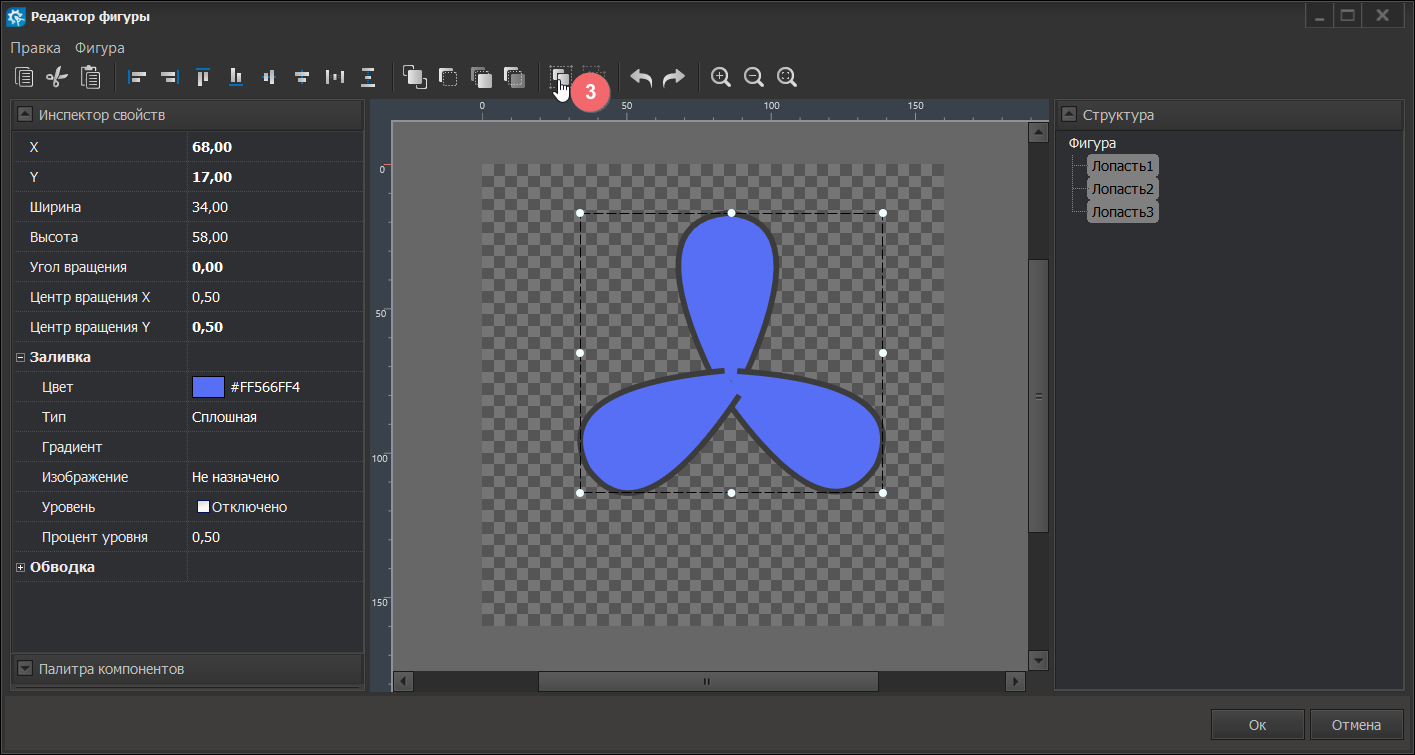
Для объединения всех элементов в одну фигуру выберите их, используя инструмент выделения с зажатой левой кнопкой мыши (либо указывая каждый элемент с зажатой клавишей Ctrl в разделе "Структура"), и затем нажмите кнопку "Группировать" на панели инструментов или в контекстном меню.
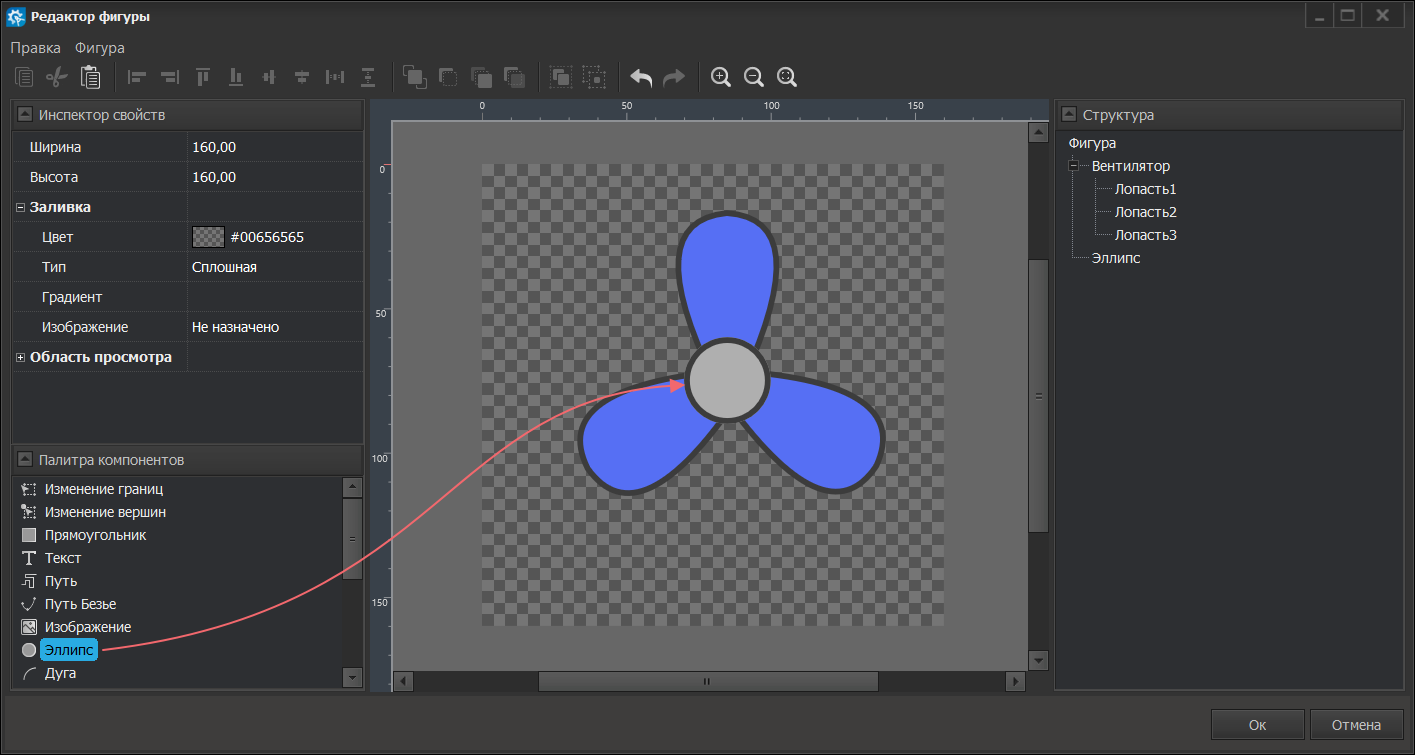
Далее перетащите геометрическую фигуру "Эллипс" в область редактирования. Данный элемент необходим для придания вентилятору большей реалистичности.
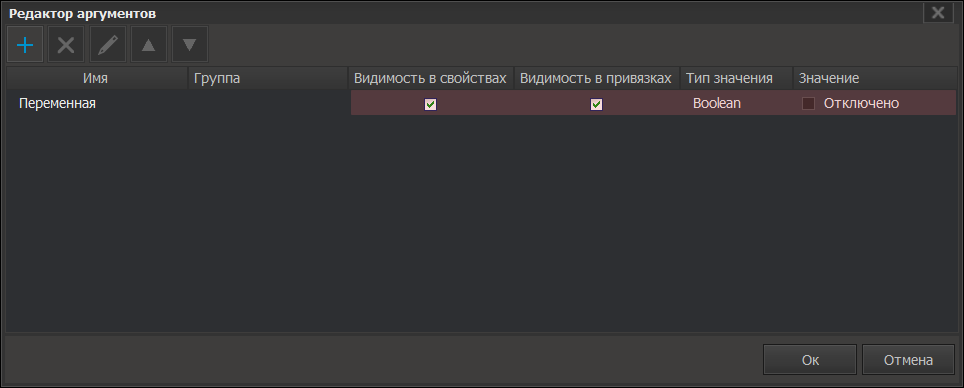
Для настройки внешнего управления анимацией перейдите в "Редактор аргументов" и создайте аргумент логического типа. Для аргумента активируйте флаг "Видимость в свойствах", "Видимость в привязках" и значение по умолчанию.
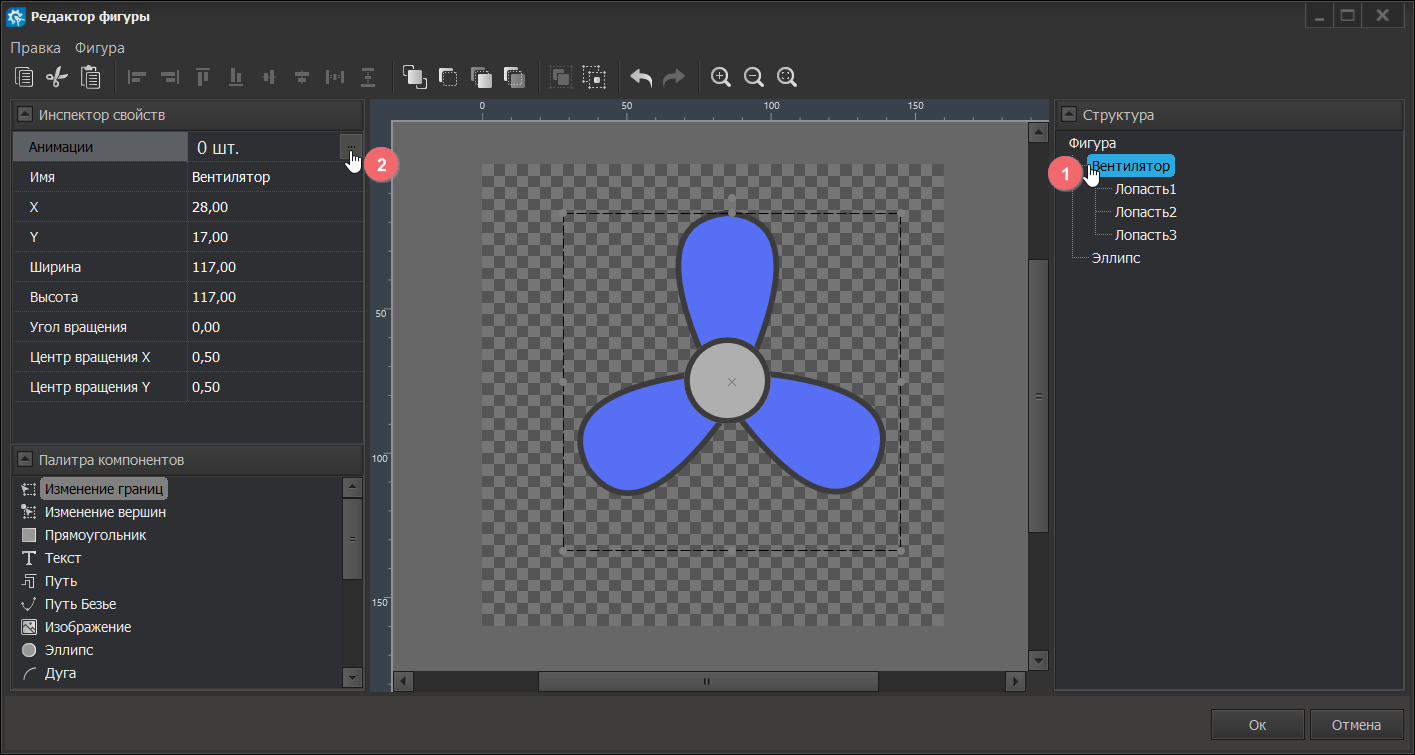
Для настройки вращения вентилятора выделите сгруппированную фигуру и нажмите кнопку ... в поле "Анимации".
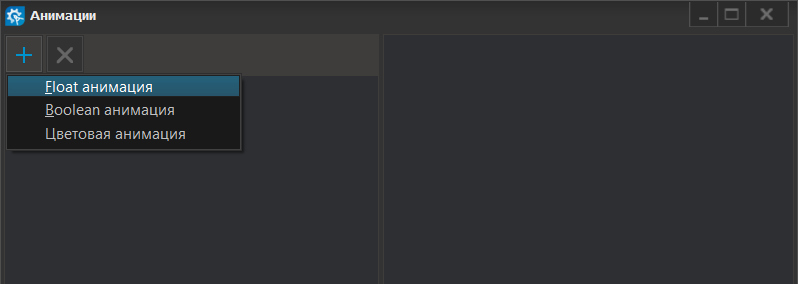
В открывшемся окне "Редактор анимаций" с помощью кнопки ➕ создайте "Float-анимацию".
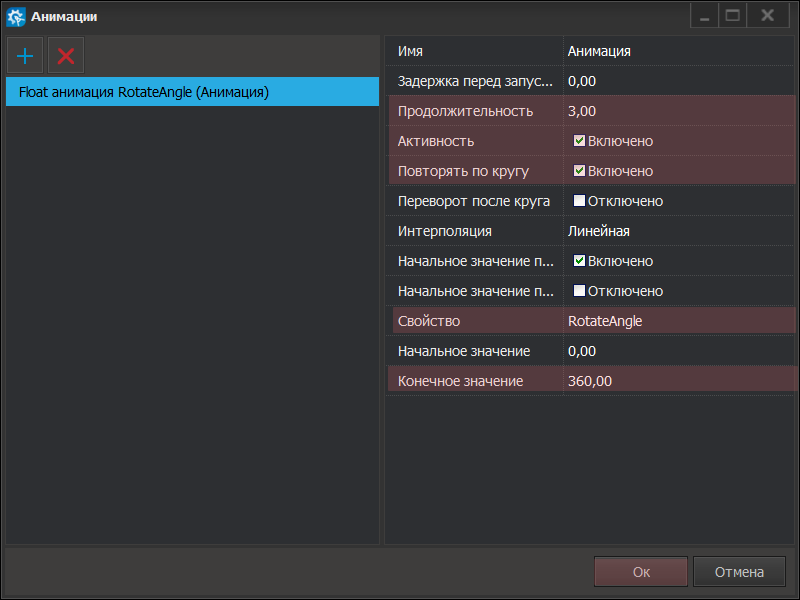
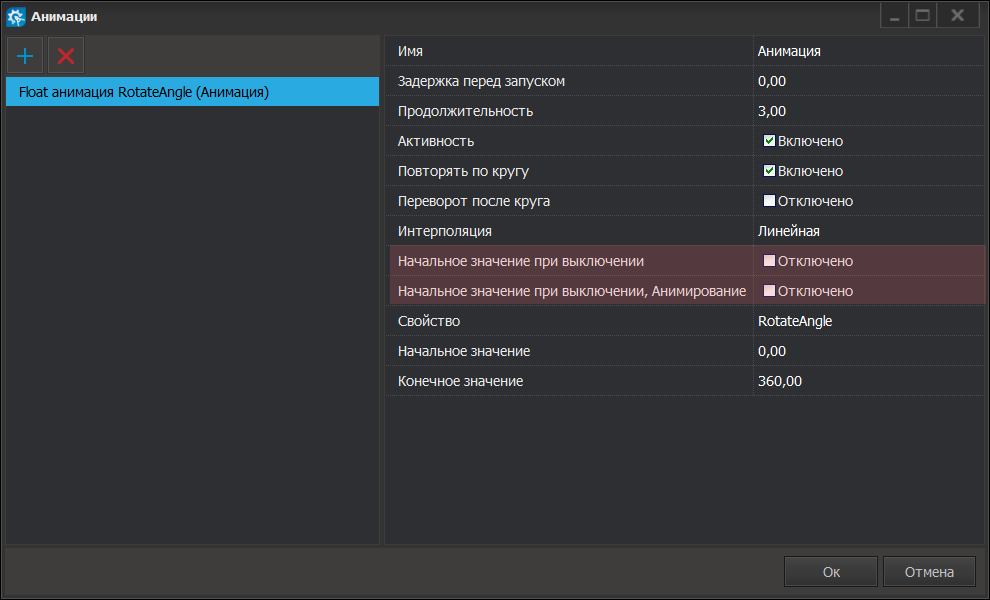
В свойствах анимации задайте длительность одного цикла анимации, активируйте флаги "Активность" и "Повторять по кругу". В поле "Свойство" "Rotate.Angle" (вращение компонента вокруг заданного центра), в поле "Конечное значение" укажите угол в градусах (360) и нажмите "Ок".
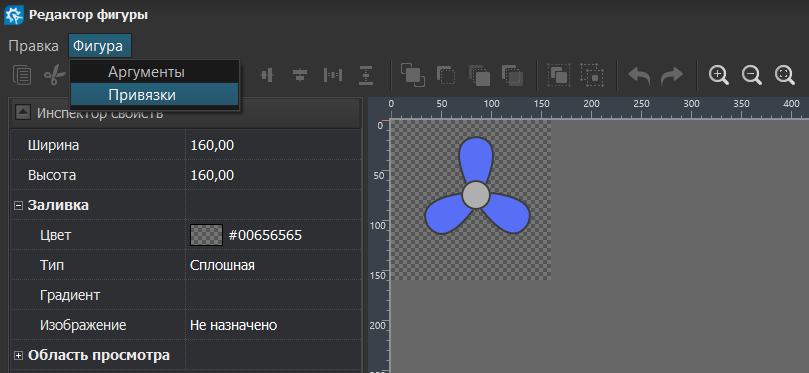
Далее активируйте "Редактор привязок".
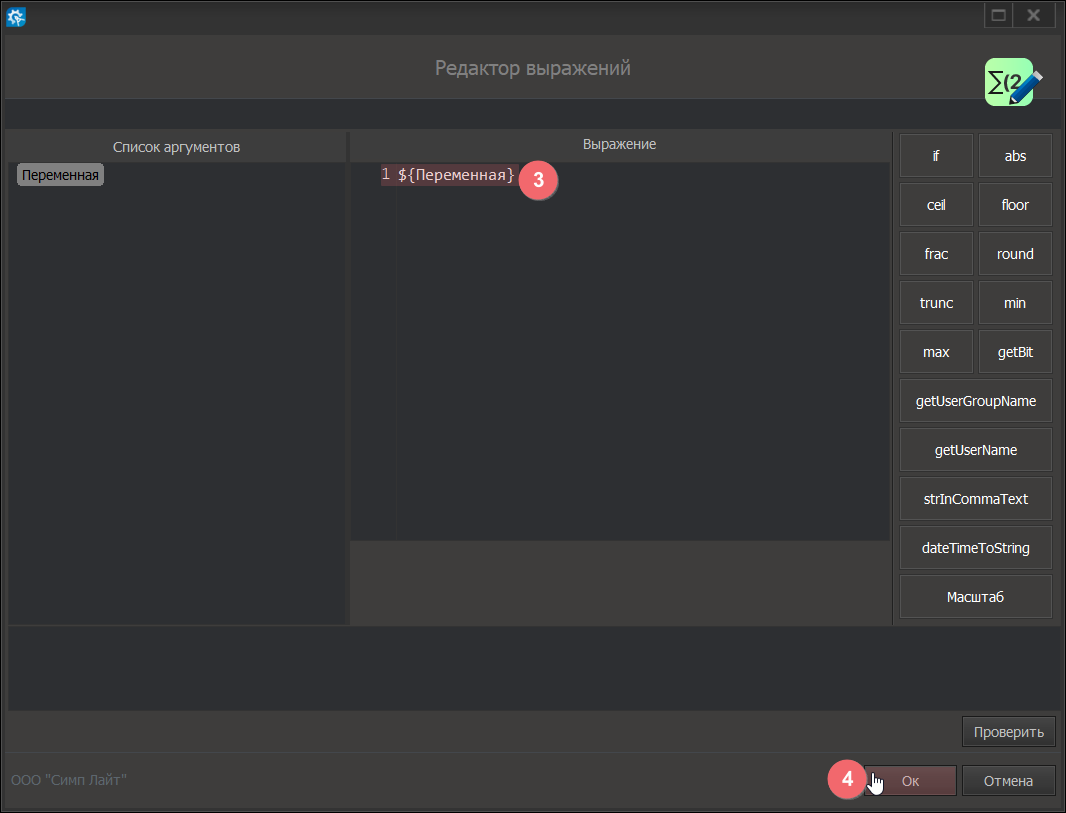
Для того чтобы привязать анимацию фигуры к активному тегу создайте привязку с помощью кнопки ➕, а также определите для неё "Выражение". В противном случае управление анимацией фигуры будет невозможно.
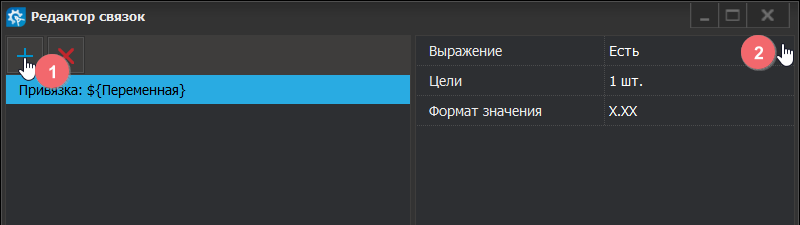
Два раза нажмите на аргумент "Переменная", чтобы добавить его в выражение.
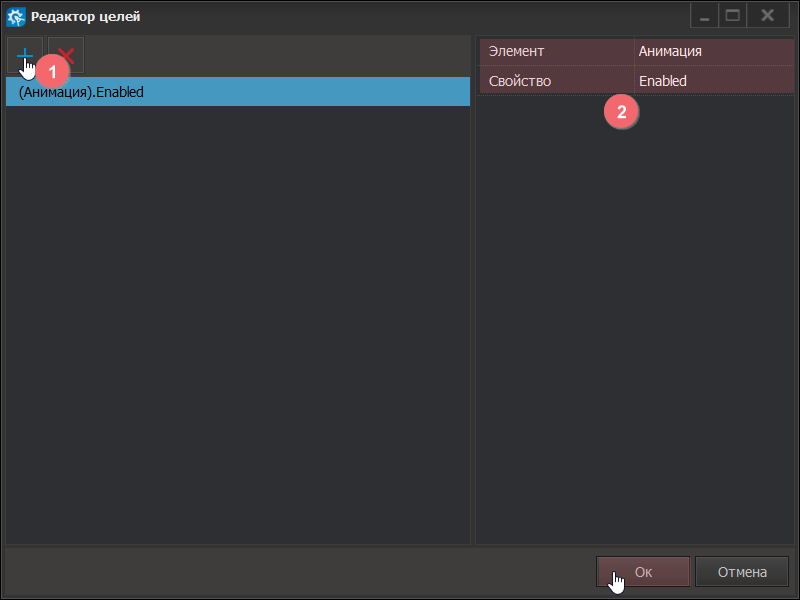
После этого необходимо определить цель. Целью будет анимация, добавленная в "Редакторе анимаций". Также для цели укажите Свойство "Enabled" и подтвердите все выполенные настройки, нажав кнопку "Ок" в окнах "Редактор целей", "Редактор привязок" и "Редактор фигур".
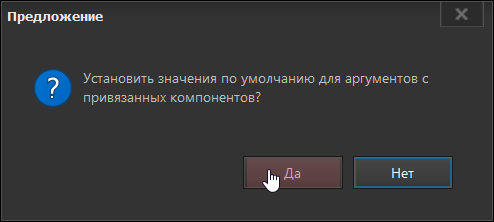
В диалоговом окне с предложением установки значений по умолчанию нажмите кнопку "Да".
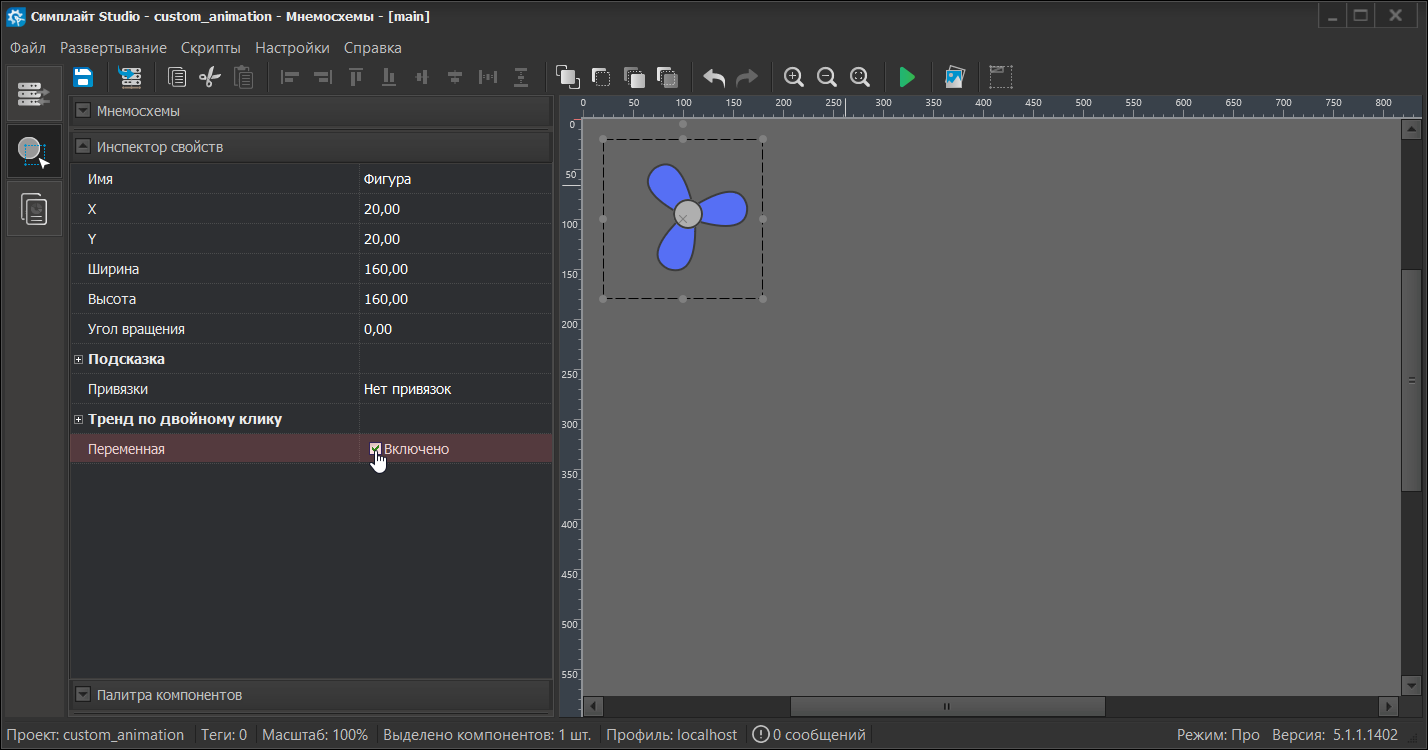
После возвращения среды разработки в режим редактирования мнемосхем, проверить работу анимации фигуры можно, активировав флаг "Переменная". При активации флага, вентилятор начнет непрерывно вращаться, а при деактивации — вернется в исходное состояние.
Чтобы анимация останавливалась без возврата к исходному состоянию, вернитесь к редактированию фигуры и в "Редакторе анимаций" деактивируйте флаг "Начальное значение при выключении".
Теперь анимацией фигуры можно управлять через привязку к аргументу активного тега проекта.