Настройка драйвера
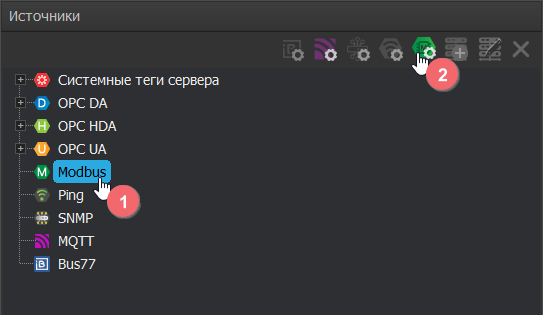
Выбор источника
Примечание
В этом руководстве рассматриваются основные шаги для конфигурирования драйвера Modbus. Для настройки других драйверов учитывайте спецификацию протокола, а также сверяйтесь с разделом "Источники" настоящей документации.
В верхней области окна "Источники" находятся кнопки настройки всех драйверов системы. Кнопка становится активной только после выбора соответствующего драйвера из списка. Также для перехода к настройкам можно нажать правую кнопку мыши на драйвере → "Изменить".
Структура
Процесс создания структуры данных для опроса по протоколу Modbus можно представить в виде следующей последовательности:
---
title:
---
flowchart LR

    b1("`Создание **узла** в драйвере`")
    b2("`Добавление **устройства** в узел`")
    b3("`Формирование структуры **тегов** в устройстве`")

    b1 ---> b2
    b2 ---> b3

    style b1 fill:#fef6e9,stroke-width:1px
    style b2 fill:#fef6e9,stroke-width:1px
    style b3 fill:#fef6e9,stroke-width:1px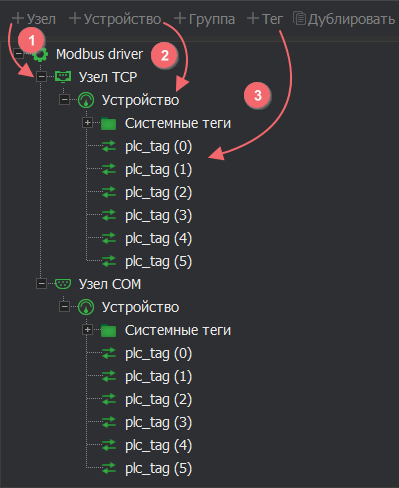
Создание узла
Узел определяет тип физического подключения сервера к узлу (Ethernet или RS-485).
Основные настройки связи TCP/IP-узла:
- Хост — IP-адрес или сетевое имя устройства.
- Порт — номер TCP-порта для подключения.
Основные настройки связи COM-узла:
- COM-порт — номер последовательного порта для подключения (0-255).
- Скорость — скорость обмена данными.
- Бит данных — количество бит данных в кадре (5-8).
- Стоповых бит — количество бит, обозначающих конец кадра (1 или 2).
- Четность — способ проверки ошибок (Нет, Чет, Нечет).
Создание устройства
Устройство определяет точку, из которой сервер будет забирать данные. На панели инструментов нажмите ➕ "Устройство" и выберите из списка "Добавить новое устройство". Чтобы сервер мог установить сеанс связи укажите корректный адрес устройства в свойствах (адрес должен быть в диапазоне 1-255).
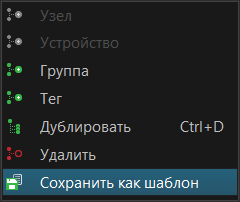
Для удобства тиражирования любое устройство можно сохранить как шаблон. Для этого нажмите правой кнопкой мыши на сконфигурируемом устройстве и выберите "Сохранить как шаблон". В том же контекстном меню доступна опция "Дублировать" для создания дубликата устройства. С помощью контекстного меню можно создать всю структуру объектов в драйвере.
Системные теги драйвера
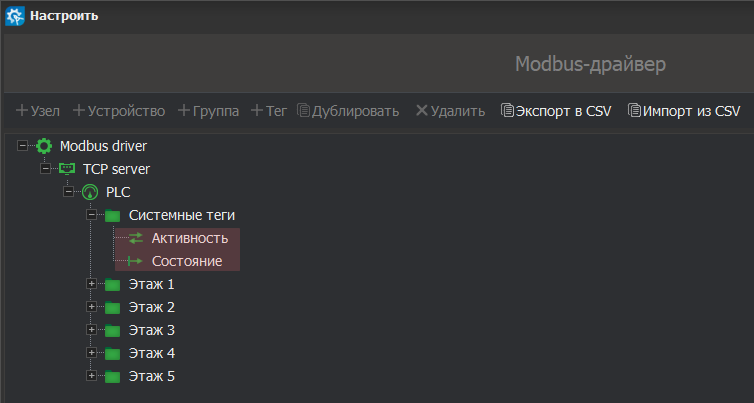
После создания устройства каждому автоматически присваиваются два системных тега:
- Активность — позволяет отключать данное устройство из опроса.
- Состояние — отображает текущее состояние устройства:
0-OFFLINE— устройство не в сети;1-ONLINE— устройство в сети;2-DISABLE— устройство отключено в системе тегом "Активность".
На мнемосхемах для связи с системным тегом "Состояние" рекомендуется использовать графический компонент "Многостейтовый объект", который может отобразить состояние устройства.
Системный тег "Активность" используется как для чтения значения переменной тега, так и для его изменения, и предназначен для исключения опроса устройства сервером.
Создание тегов
В устройстве необходимо создать структуру тегов и для каждого настроить корректный адрес, регистр, тип данных и тип доступа.
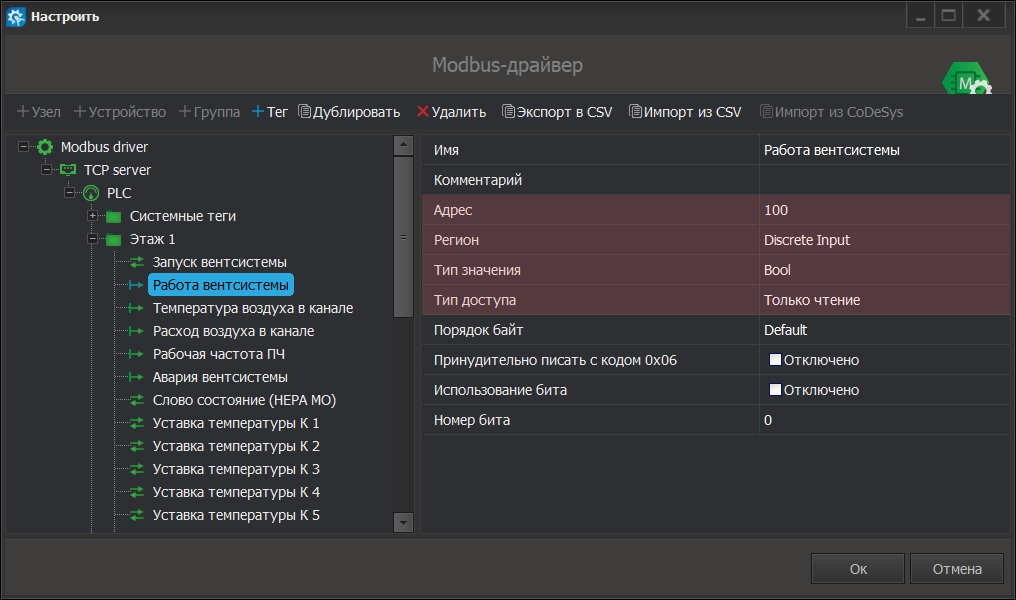
Значок тега меняет свой вид в зависимости от типа доступа, который ему присвоен.
| Тег Modbus | Тип доступа |
|---|---|
 |
Чтение/запись |
 |
Только чтение |
 |
Только запись |
Дублирование тегов
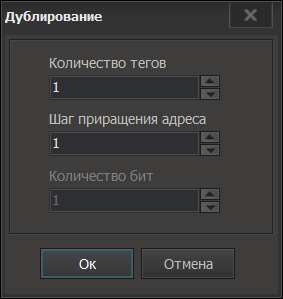
Для создания большого количества однотипных конфигураций тегов воспользуйтесь инструментом "Дублировать". При выполнении дублирования необходимо указать дополнительные параметры:
- Количество тегов — число создаваемых копий исходного тега;
- Шаг приращения адреса — величина, на которую увеличивается адрес Modbus для каждого следующего дубликата;
- Количество бит — число битов, через которое будет изменяться номер бита в каждом следующем дубликате (активно при включенном флаге "Использование бита").
Импорт/экспорт конфигураций тегов
Импорт/экспорт (CSV/Codesys) — это еще один инструмент, облегчающий интеграцию большого объема тегов в устройство. Здесь рассмотрено пошаговое руководство работы с инструментом.